
https://blog.csdn.net/qq_45556665/article/details/128111312?fromshare=blogdetail&sharetype=blogdetail&sharerId=128111312&sharerefer=PC&sharesource=m0_73161433&sharefrom=from_link https://blog.csdn.net/qq_45556665/article/details/128111312?fromshare=blogdetail&sharetype=blogdetail&sharerId=128111312&sharerefer=PC&sharesource=m0_73161433&sharefrom=from_link
这只是因为 Gephi 默认是不显示文字标签的,或者它没有把您的节点 ID 自动映射为“标签(Label)”。
请按以下 3 个步骤排查并解决:
方法一:打开“显示标签”开关(最常见原因)
在 Gephi 的 “概览 (Overview)” 界面中,图形窗口的正下方有一排小工具栏。
找到一个 黑色的粗体 “T” 字图标。
点击它(使其变黑/被选中)。
调整字体大小:在 “T” 字图标右侧,有一个滑动条,向右拖动可以放大文字。
现象:如果您点击后看到了密密麻麻的黑字,说明数据没问题,只是之前没开启显示。
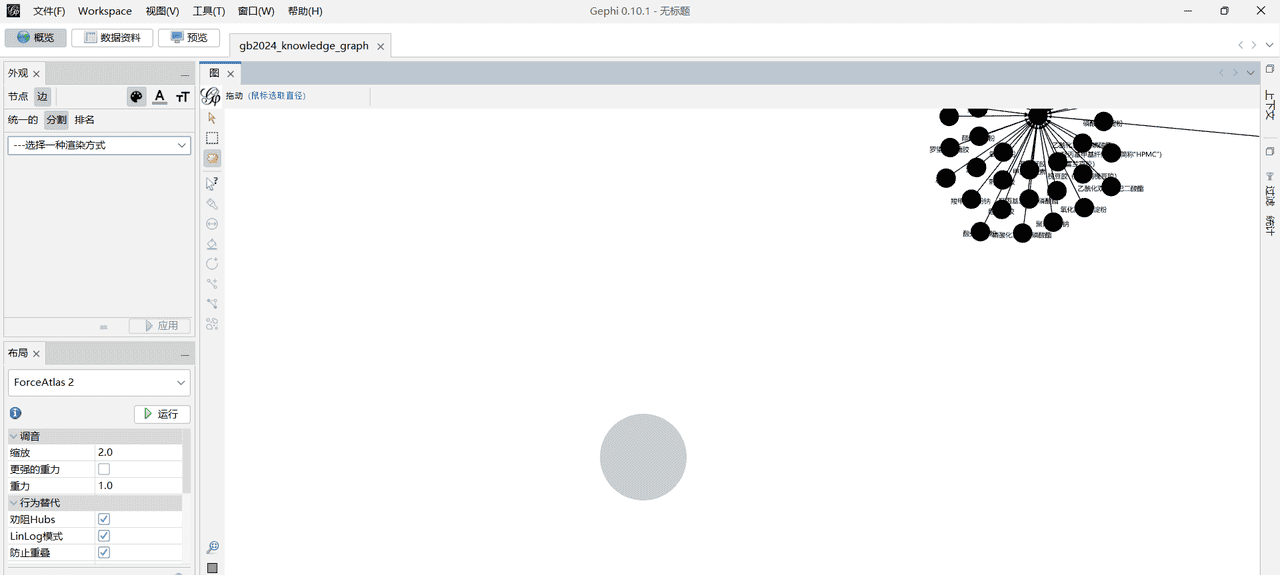
方法二:复制 ID 到 Label(核心解决方案)
如果开启了 “T” 依然全是圆点没有字,或者只有一个个小方块,通常是因为 Gephi 的 “Label(标签)”列是空的。
NetworkX 生成的
.graphml
id
Label
操作步骤:
点击 Gephi 顶部的 “数据资料 (Data Laboratory)” 标签页。
点击 “节点 (Nodes)” 按钮。
观察表格:
看第一列 “Id”:是不是已经有中文名称了?(应该是有内容的,如“阿拉伯胶”、“增稠剂”等)。
看第二列 “Label”:是不是空的,或者显示为
<null>
如果是空的,请执行以下操作:
点击表格底部的 “复制数据到其他列 (Copy data to other column)” 按钮。
在弹出的窗口中:
源列 (Column to copy):选择 Id。
目标列 (Target column):选择 Label。
点击 确定 (OK)。
回到 “概览 (Overview)” 界面,文字应该就出来了。
方法三:检查中文字体设置
如果显示出来的全是 “口口口” 这样的方框,说明 Gephi 默认字体不支持中文。
操作步骤:
在图形窗口下方的工具栏中,找到 “字体 (Font)” 按钮(通常在 “T” 图标旁边,显示为 Arial 或 SansSerif)。
点击它,将字体修改为支持中文的字体(例如 SimHei (黑体) 或 Microsoft YaHei (微软雅黑))。
点击确定。
建议:如何在 Python 代码中直接解决?
为了以后导入 Gephi 省去“方法二”的步骤,您可以修改 Python 代码,在添加节点时显式地增加一个
label
在
build_graph.py
修改前:
Python
G.add_node(additive_name, type="Additive", ...)
修改后(增加 label=additive_name):
Python
# 这样 Gephi 一打开就会自动识别 Label 列
G.add_node(additive_name, label=additive_name, type="Additive", ...)
同理,对于其他节点也加上 label:
Python
G.add_node(func, label=func, type="Function")
G.add_node(food_node_id, label=food_name, type="FoodCategory", ...) # 注意这里Label可以用简称,ID必须唯一
总结:先尝试在 Gephi 的“数据资料”里把 ID 复制给 Label,通常就能立刻解决问题。
© 版权声明
文章版权归作者所有,未经允许请勿转载。
相关文章



![Ubuntu在强制重启后出现问题,—[ end kernel panic – not syncing: Attempted to kill init! exit code=0x00000100]-](https://img.dunling.com/blogimg/20251204/fcbc34b68f5e46a1a5921cd0daed2eba.jpeg)

暂无评论...