
一、配置安装数据库
1. 下载地址: https://dev.mysql.com/downloads/mysql/
2. 以下是最新版本,最好不要下
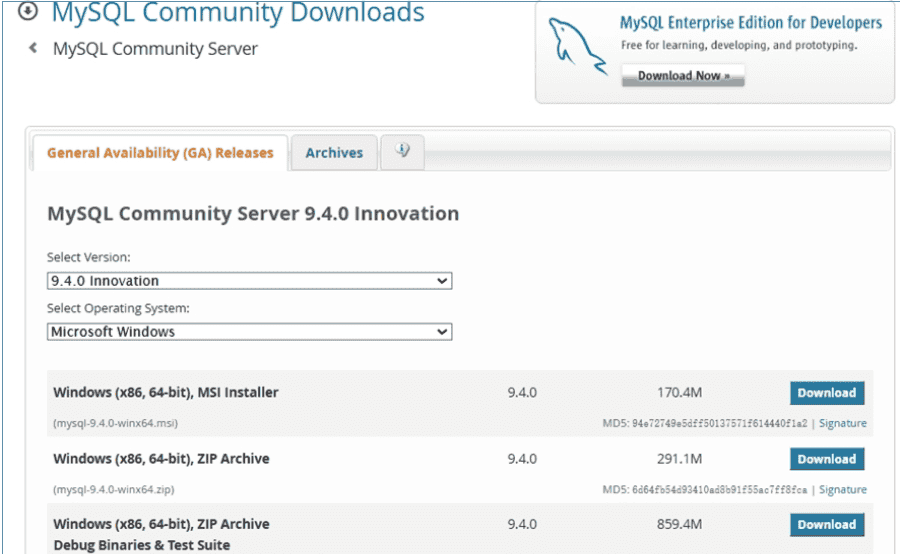
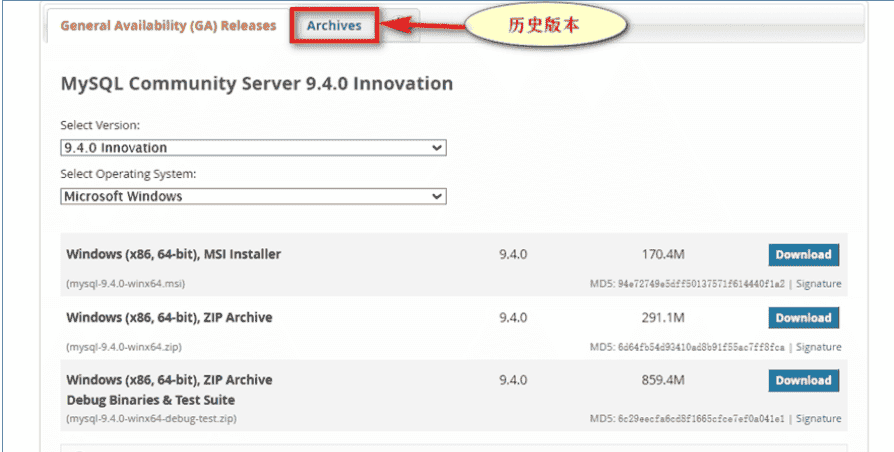
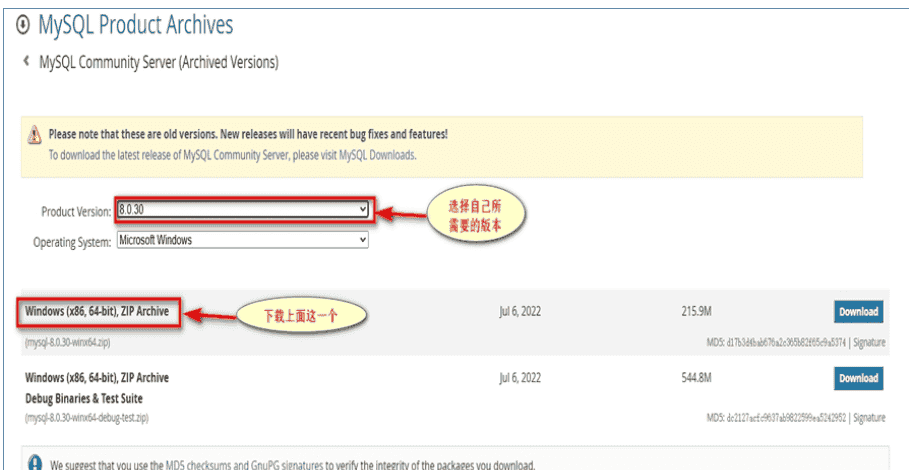
3. 将你所下载的这个压缩包解压到你想存放的目录下(如: D:mysql-8.0.30-winx64)
4. 设置系统环境变量,右键单击此电脑,点击属性,找到高级系统设置,打开环境变量,单击新建,像以下一样添加后,点击确定(这里也很重要,如果不添加环境变
量是无法配置成功的! ! ! )
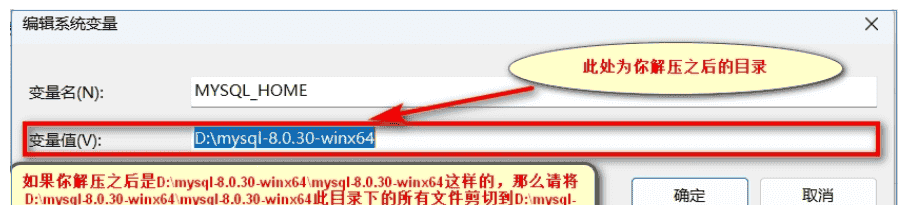
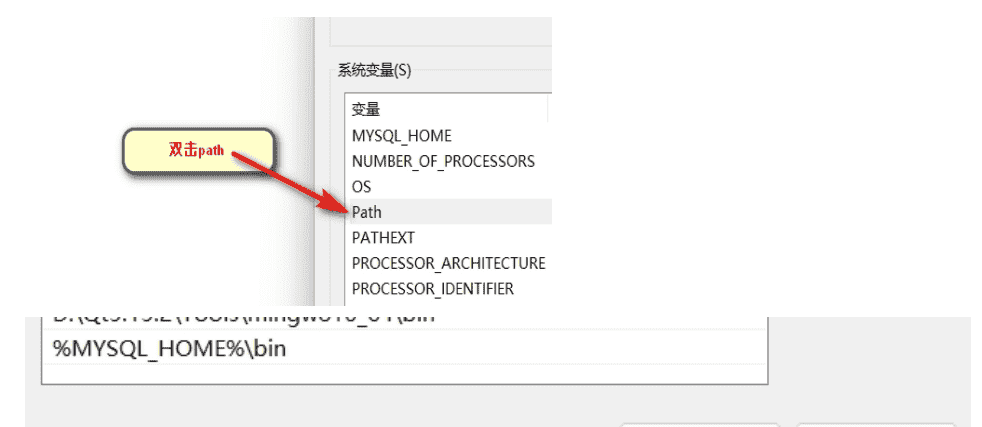
5. 在系统变量中找到 path 并双击,点击新建,然后添加%MYSQL_HOME%in,添加后单击确定
6. 初始化数据库, 用管理员身份运行打开 cmd, 进入 mysql 的家目录后执行: mysqld –initialize –user=mysql –console
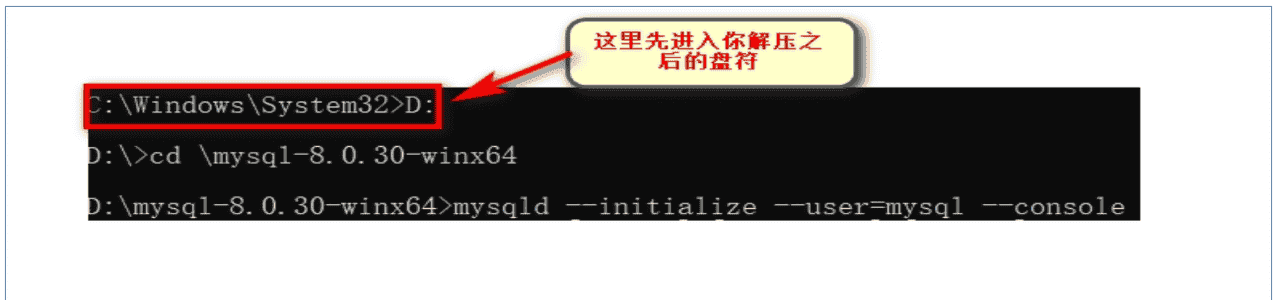
[System] [MY-013169] [Server] D:mysql-8.0.30-winx64inmysqld.exe (mysqld8.0.29) initializing of server in progress as process 2984
2025-07-07T03:55:39.501750Z 1 [System] [MY-013576] [InnoDB] InnoDBinitialization has started.
2025-07-07T03:55:44.517147Z 1 [System] [MY-013577] [InnoDB] InnoDBinitialization has ended.
2025-07-07T03:55:53.099028Z 6 [Note] [MY-010454] [Server] A temporary password is generated for root@localhost: 7<#taICzh1!F 注意:此处为数据库初始密码,务必记住,在你第一次进入数据库时需要初始密码来更改自己所需要的密码
D:mysql-8.0.30-winx64in>mysqld -install 这里是安装数据库服务
Service successfully installed.
D:mysql-8.0.30-winx64in>net start mysql 这里是启动数据库服务
MySQL 服务正在启动 .
MySQL 服务已经启动成功。
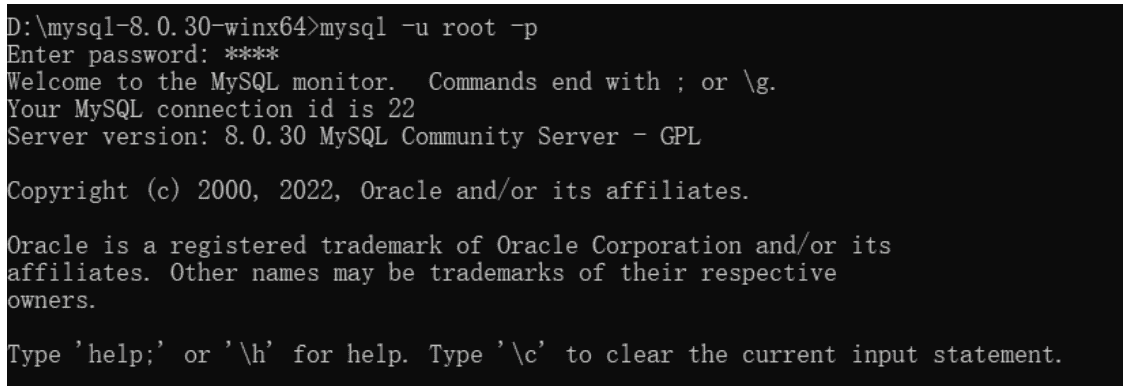
输入 mysql -u root -p 这里进入数据库
 如果输入密码后像以下一样就配置成功了
7. 修改数据库密码:
ALTER USER root@localhost IDENTIFIED BY '你的密码';
ALTER USER 'root'@'localhost' IDENTIFIED WITH mysql_native_password BY '你的密码';
然后输入 FLUSH PRIVILEGES;
到此, Windows 上数据库就算配置成功了! ! !
二、Qt5.15.2配置数据库
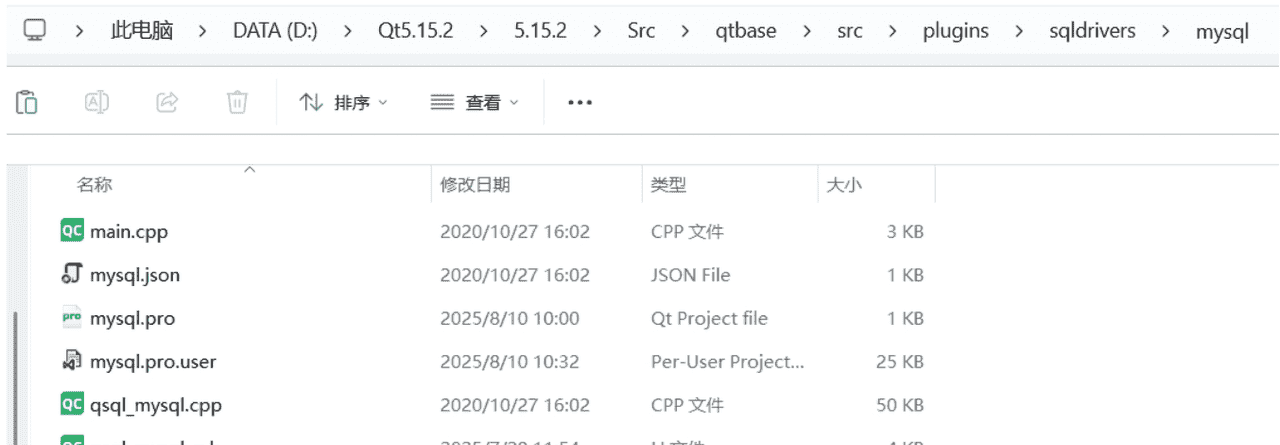
1. 重新编译 mysql.pro, 该项目在安装 qt 时如果勾选了 source, 则存在于 qt 的安装
目录下,否则自行下载源码。我的项目路径是:D:Qt5.15.25.15.2Srcqtbasesrcpluginssqldriversmysql
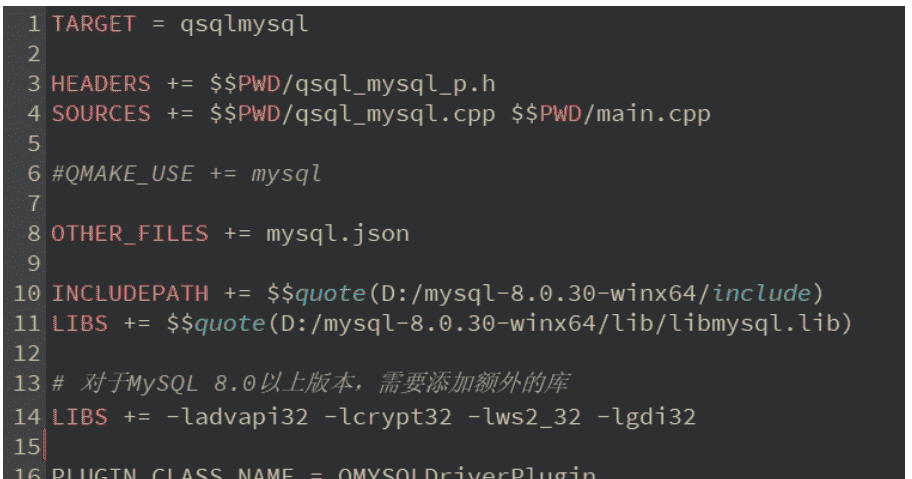
① 修改 mysql.pro 文件
注释掉: QMAKE_USE += mysql
添加: INCLUDEPATH +=
如果你是 Windows11 系统, 且同时是 8.0 以上版本的数据库可能需要添加这个额外的库: LIBS += -ladvapi32 -lcrypt32 -lws2_32 -lgdi32
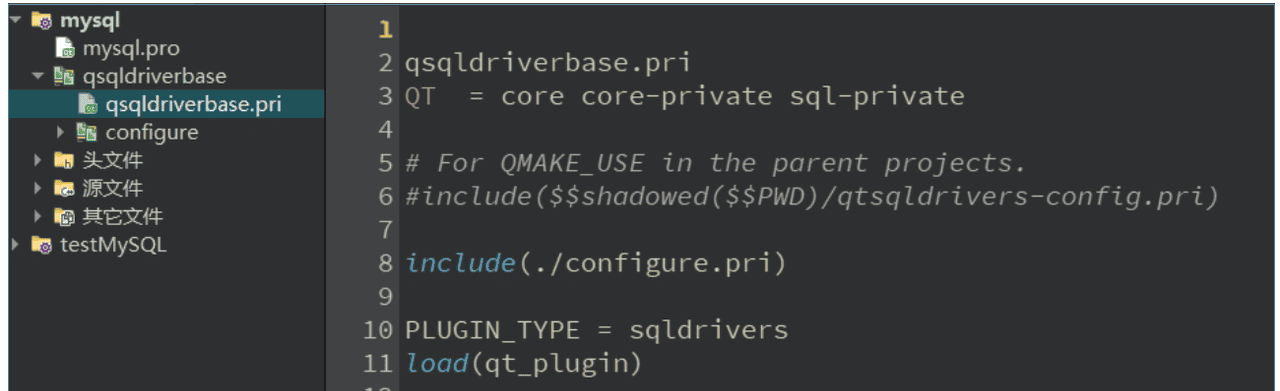
② 修改 qsqldriverbase.pri (该文件位于 mysql.pro 的上一级目录)
注释掉: include(
添加: include(./configure.pri)
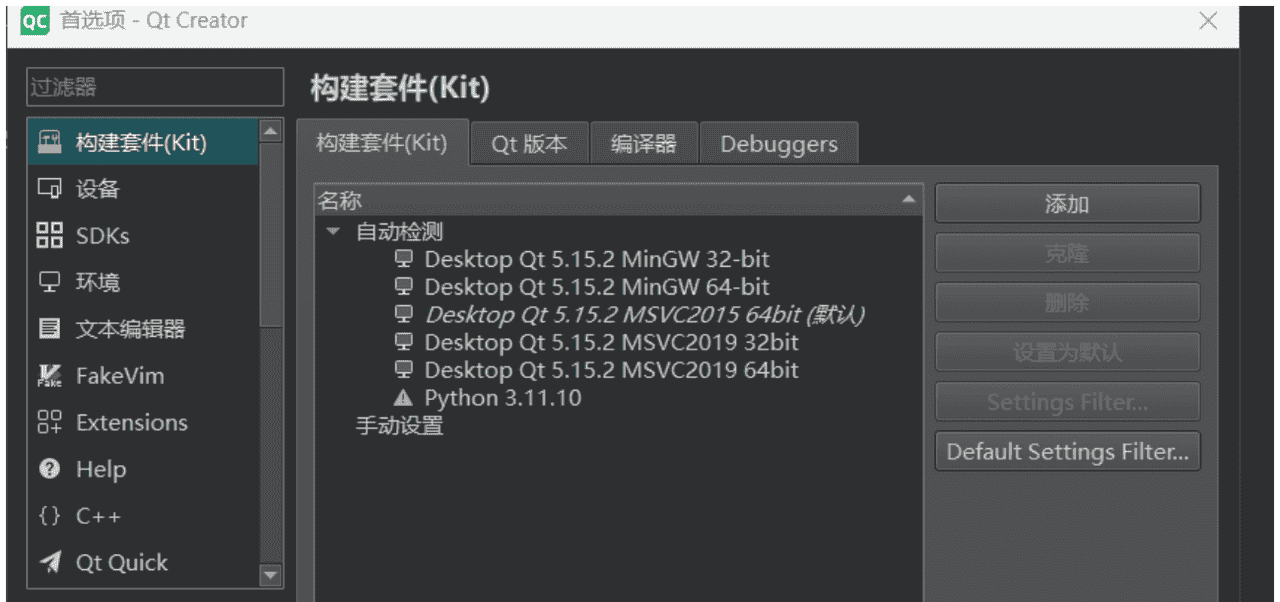
此处我是用的默认的编译器
2. 按照以上步骤修改完成后, 点击 QT Creator 的小锤子进行构建, 构建成功会在Qt 安装所在的盘符下生成目录 plugins, 并在该目录下生成 sqldrivers 目录,我的
目录是:
D:Qt5.15.25.15.2msvc2015_64qtbasesrcpluginssqldriverspluginssqldrivers
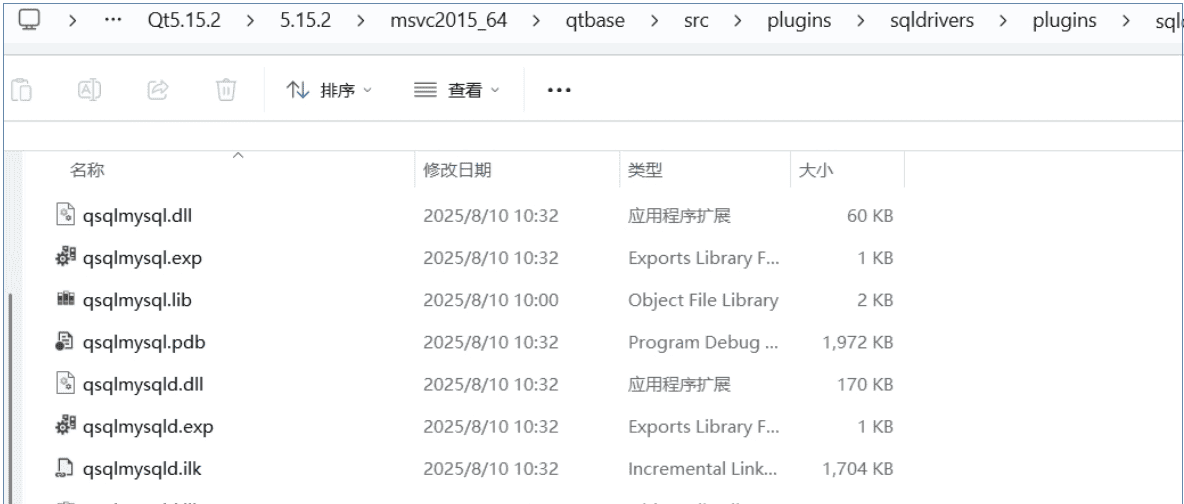
如果你实在不知到构建完成后在哪里找, 就点击 QT creator 中的项目,有一个构建目录,去此目录下找就可以了
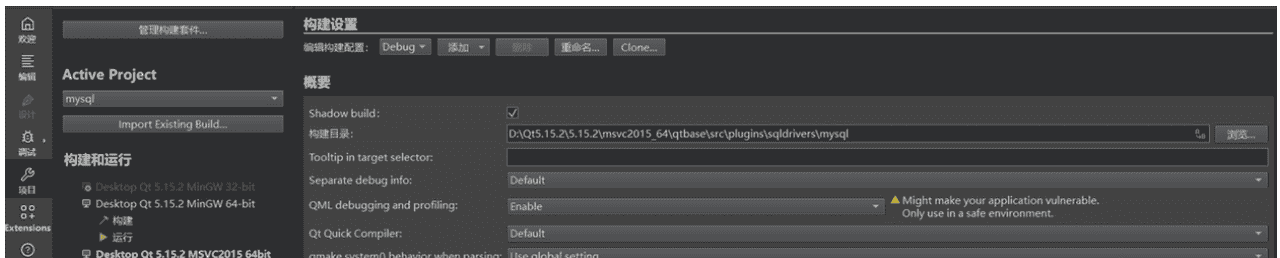
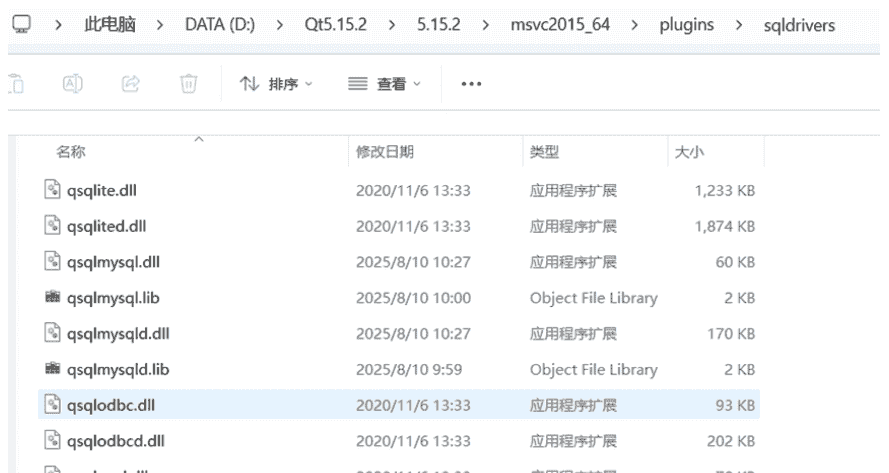
然后将 qsqlmysql.dll qsqlmysqld.dll qsqlmysql.lib qsqlmysqld.lib 这四个文件拷贝到Qt 的插件目录中,也就是你所用的编译器,路径为:
D:Qt5.15.25.15.2msvc2015_64pluginssqldrivers(这个是我的路径)
最后, 在 mysql 安装目录的 lib 目录中,找到 libmysql.dll 文件,将其拷贝到对应编译器 bin 目录下(比如,我的数据库安装目录为: D:mysql-8.0.30-winx64),然后在此目录下有一个 lib 目录:(D:mysql-8.0.30-winx64lib),这个是我的目录!
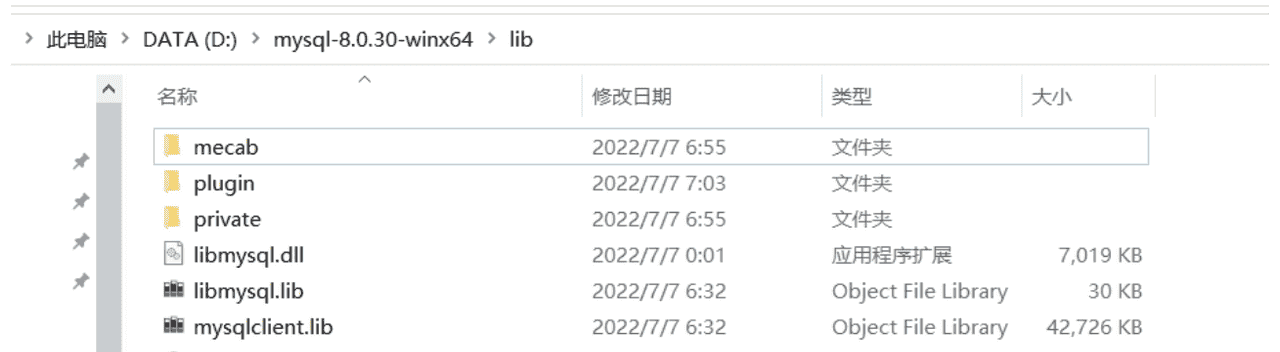
然后将 libmysql.dll 文件拷贝到对应编译器目录下:
D:Qt5.15.25.15.2msvc2015_64in(这个是我的路径)! (这一步很重要! ! ! )
到此就全部配置完毕了,可以自己测试一下,是否成功!
© 版权声明
文章版权归作者所有,未经允许请勿转载。
相关文章


暂无评论...