
摘要:在 Linux 系统里,没出现 Systemd 服务的时候,Linux 系统还有各个应用的日志都是分开管理的,就在目录/var/log/*里有各种各样的日志文件。等到 centos7 之后呢,Systemd 开始统一管理各种服务的启动日志,还出现了专门的日志管理工具 journalctl。这个工具默认的选项是从 message 这个文件里读取日志信息。这样一来,好的地方就是只用 journalctl 命令就能查看所有内核和应用的日志。查看和管理系统里的各种日志文件,这在系统维护还有故障排查当中可是很重大的一部分。要是 Linux 系统出了问题,日志文件能帮着诊断和解决问题。
这篇文章讲的就是在 Linux 系统里用 journalctl 命令管理系统日志的办法和技巧。详细的内容您看下面。
一、登录Linux系统
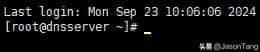
1.登录Linux系统
2.系统日志Journalctl管理工具
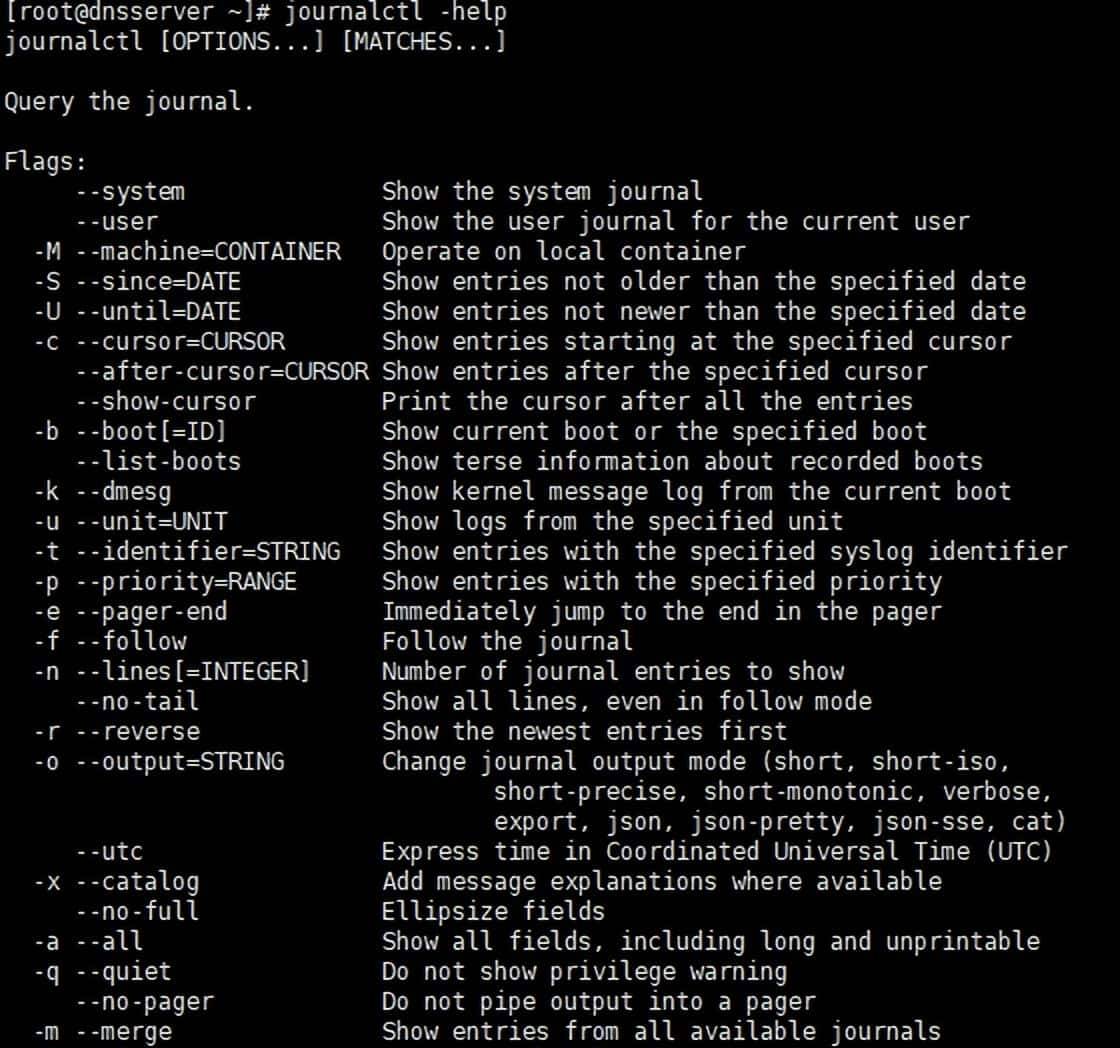
二、Journal管理介绍
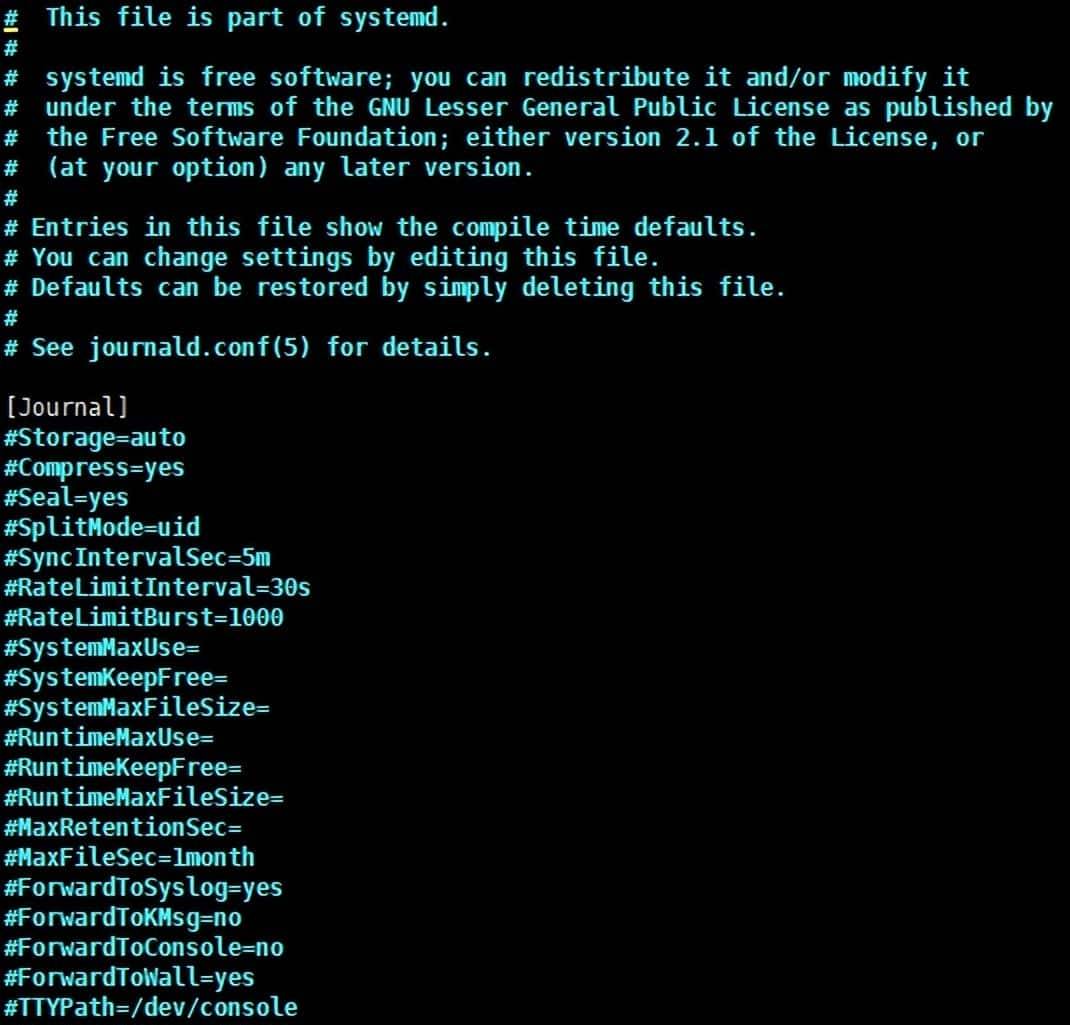
1. Journal默认配置文件
说明:Journal默认配置文件路径为
/etc/systemd/journald.conf
执行指令# vim
/etc/systemd/journald.conf编辑配置文件
修改其中的内容为
# 持久化保存到磁盘
Storage=persistent
# 压缩历史日志
Compress=yes
SyncIntervalSec=5m
RateLimitInterval=30s
RateLimitBurst=1000
# 最大占用空间 10G
SystemMaxUse=10G
# 单日志文件最大 200M
SystemMaxFileSize=200M
# 日志保存时间 2 周
MaxRetentionSec=2week
# 不将日志转发到 syslog
ForwardToSyslog=no
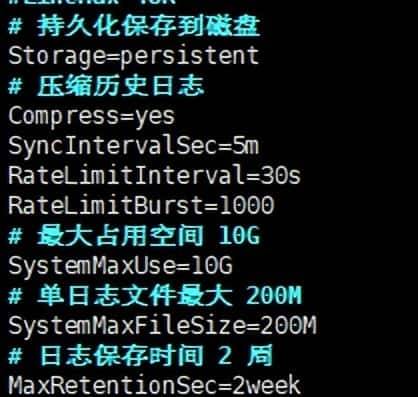
备注:添加上述内容后保存退出,并重启日志服务。
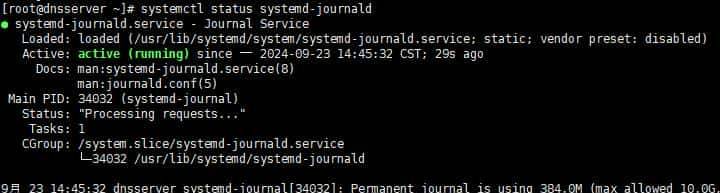
执行指令# systemctl restart systemd-journald 重启日志系统服务,使得修改的内容生效。并查看systemd-journald服务运行情况。
2. Journal管理日志常用方法
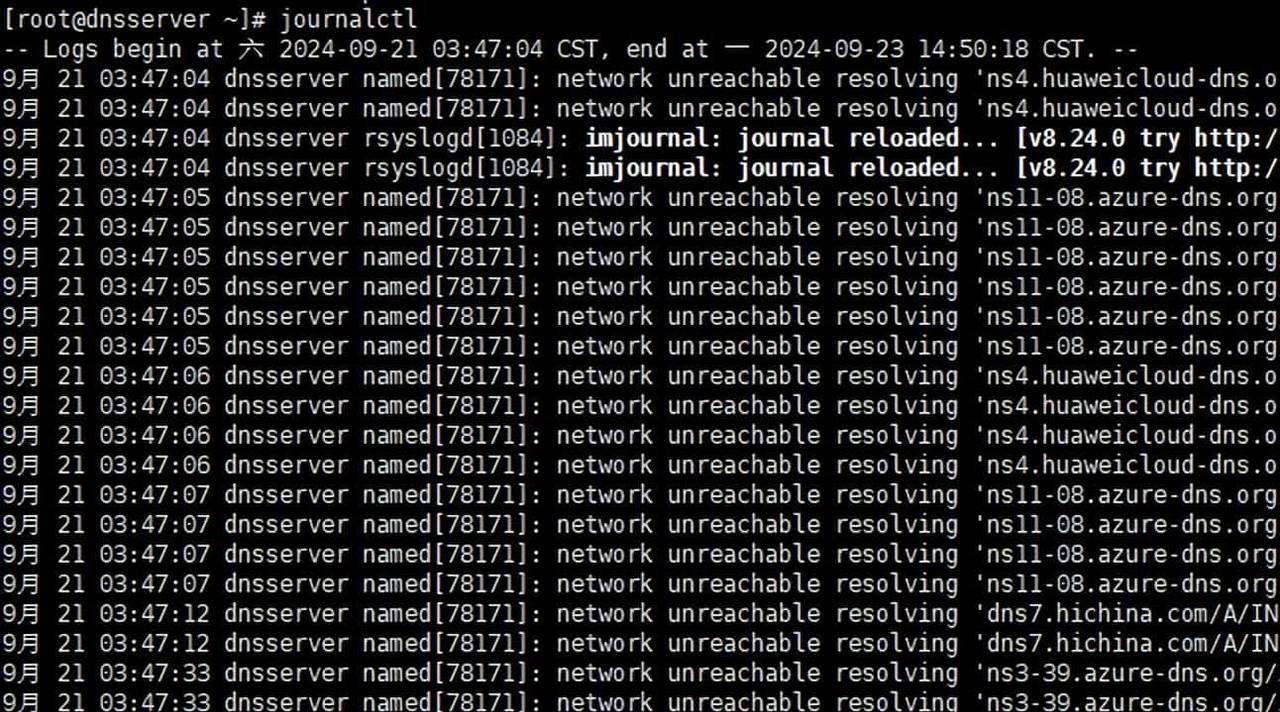
说明:执行journalctl 命令,系统将显示默认的系统日志,一般按时间戳顺序显示。journalctl 命令的输出将包含日志条目的详细信息,包括时间戳、主机名、服务名、日志级别、消息内容等。
命令格式:journalctl [选项]
(1)执行指令# journalctl查看默认的系统日志
(2)执行指令# journalctl -k查看系统内核日志

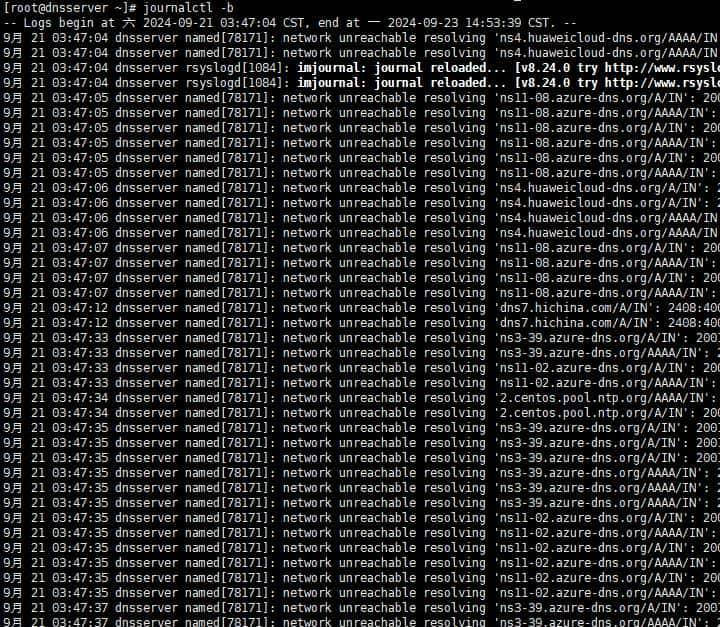
(3)执行指令# journalctl -b查看最近引导时的日志
(4)执行指令# journalctl -u sshd 查看ssh特点服务日志

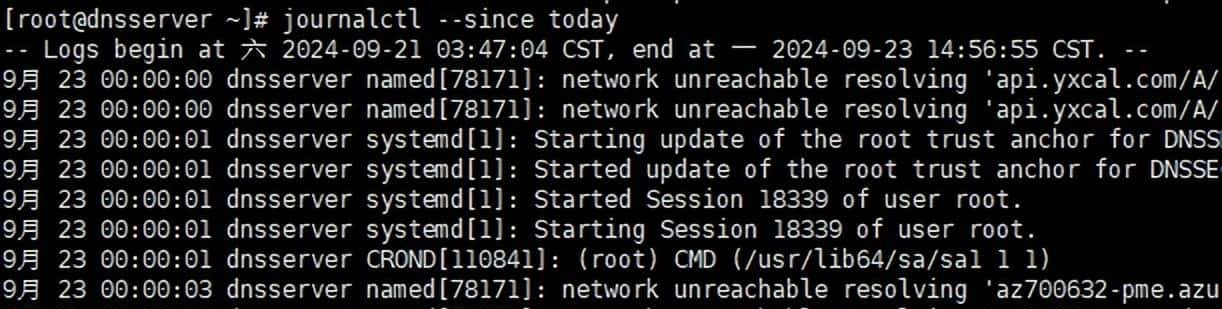
(5)执行指令# journalctl –since today 查看今天的日志
(6)执行指令# journalctl -p 4查看指定级别的日志
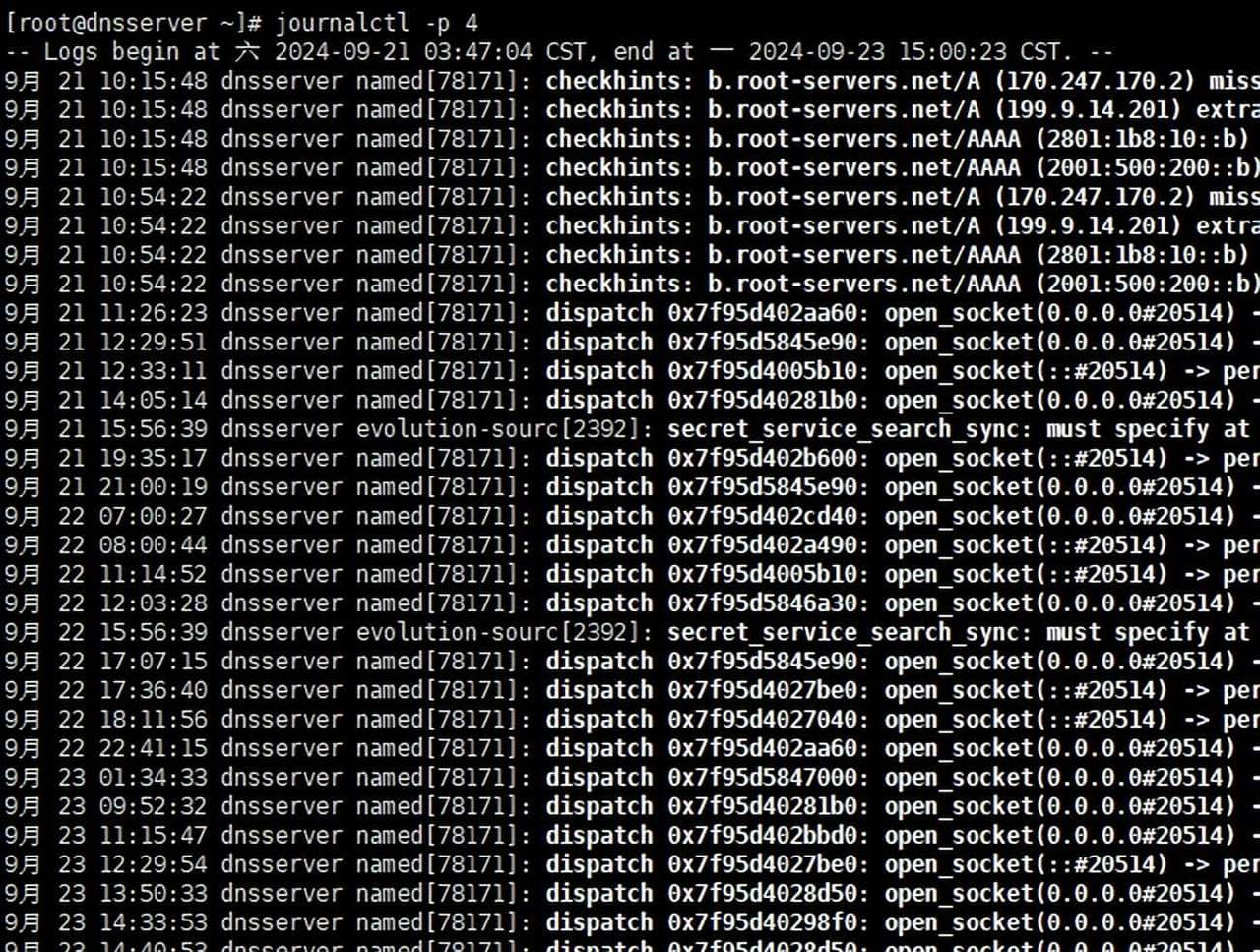
备注:Linux操作系统提供了从0 (emerg) 到 7 (debug) 一共7个级别的日志如下:
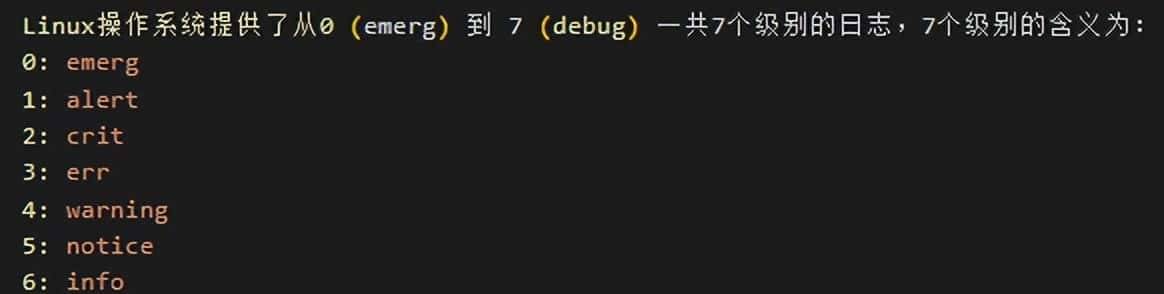
3.查看 Journal日志使用情况
执行指令# journalctl –disk-usage 查看占用的磁盘空间

三、Journal配置修改后的特殊应用
1.查看已经生成journal日志文件
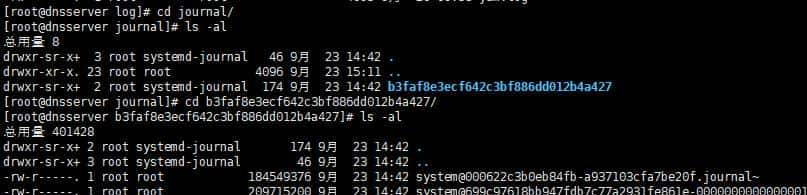
2.Journal查看上一次启动的系统日志
执行指令# journalctl -b -1 查看上一次启动的系统日志
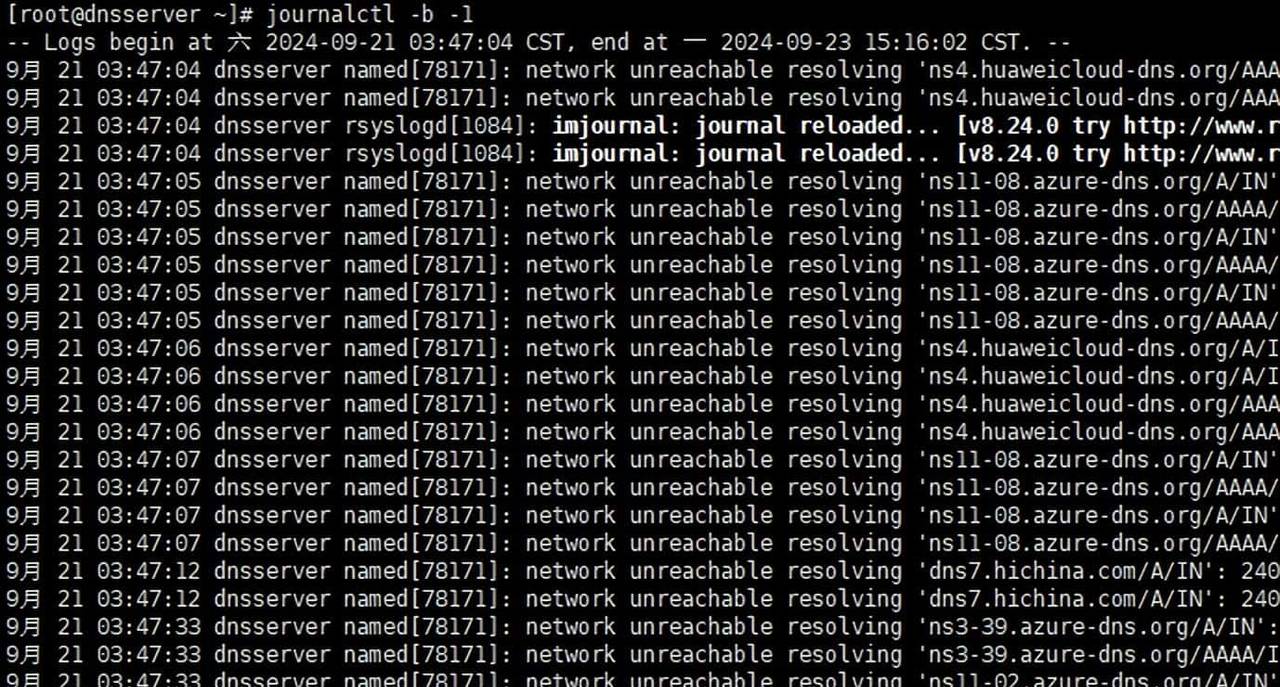
3. Journal查看上一次启动的系统日志
执行指令# journalctl –list-boots 查看系统引导选项

备注:jpournalctl将为每次启动显示一行。
© 版权声明
文章版权归作者所有,未经允许请勿转载。
相关文章




暂无评论...