


方法一:
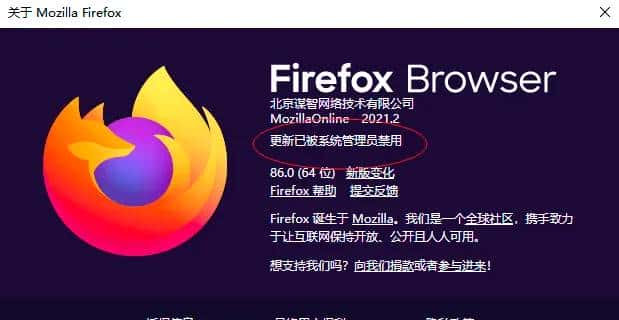
FireFox 很流氓,一不小心就会自动更新起来,在设置中又没有办法设置完全禁止更新,通过注册表方法可以做到禁止更新,方法如下:
- 定位到注册表 HKEY_LOCAL_MACHINESoftwarePolicies节点;
- 创建一个新的子项,名称为”Mozilla”;
- 在”Mozilla”项下创建子项,名为”Firefox”;
-
在”Firefox”项右侧创建 32-Bit DWORD ,值为”DisableAppUpdate”;
设置值为十六进制:1;
如图:
则可以禁止FireFox 流氓升级
保存为后缀为firefox_disable_update.reg,直接运行即可:
Windows Registry Editor Version 5.00

[HKEY_LOCAL_MACHINESOFTWAREPoliciesMozillaFirefox]
"DisableAppUpdate"=dword:00000001
方法二:
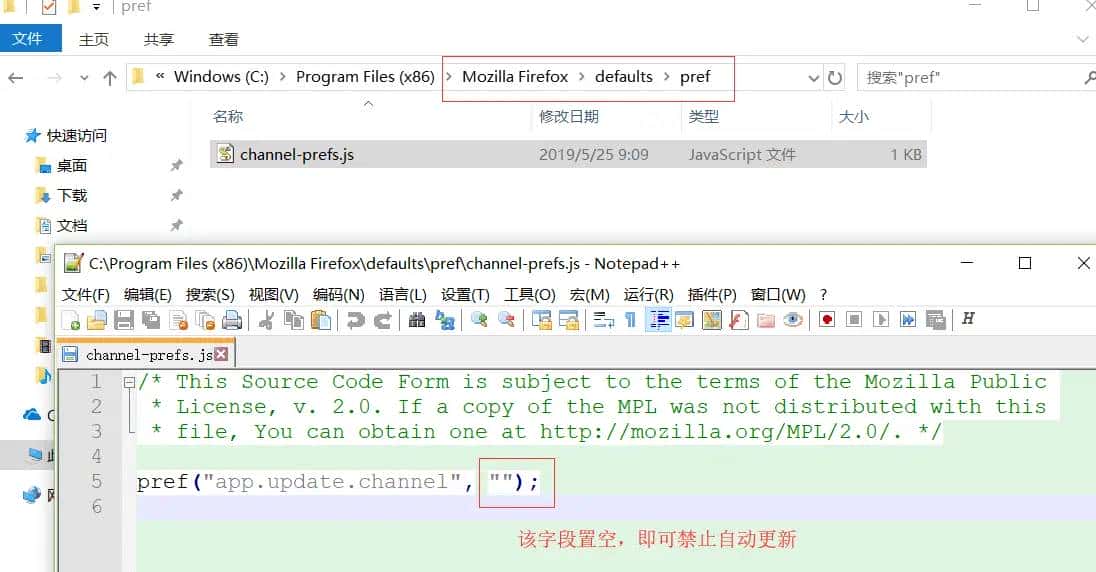
- 找到Mozilla Firefoxdefaultsprefchannel-prefs.js文件
第一关闭Firefox浏览器,然后右击桌面的Firefox快捷方式–> 属性 –>打开文件所在位置 –> 找到如下文件(defaultspref):C:Program Files (x86)Mozilla Firefoxdefaultsprefchannel-prefs.js/* This Source Code Form is subject to the terms of the Mozilla Public License, v. 2.0. If a copy of the MPL was not distributed with this file, You can obtain one at http://mozilla.org/MPL/2.0/. */ pref(“app.update.channel”, “”); - 修改为空:
//即pref的第二个冒号里什么都不填。pref(“app.update.channel”, “beta”); --> pref(“app.update.channel”,""); pref(“app.update.channel”, “release”); --> pref(“app.update.channel”, ""); -
确认
在【协助】–>关于火狐 –>发现”Firefox已是最新”表明修改成功
© 版权声明
文章版权归作者所有,未经允许请勿转载。
相关文章


暂无评论...