
今日打卡android studio真机调试(以小米5x为例)

图片来源:百度
电脑端
一.android studio
- tools–>android–>sdk manager–>sdk tools
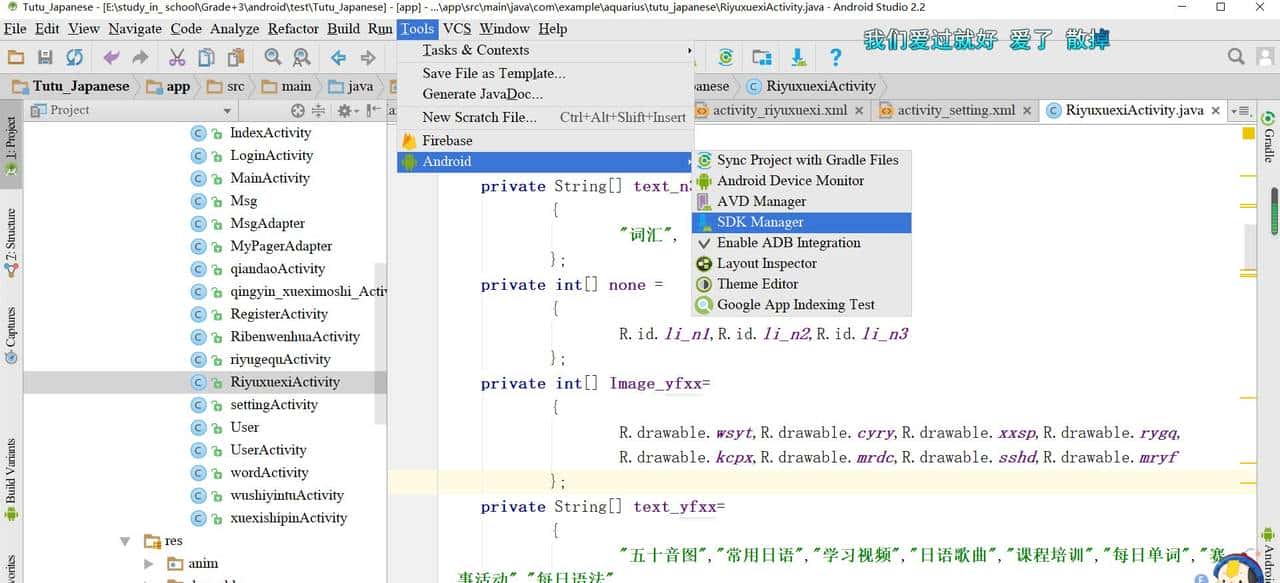
- appearance & behavior–>system settings–>android sdk(操作两个地方)
- –>sdk tools–>勾选google USB driver
- –>sdk platform–>勾选对应版本API Level
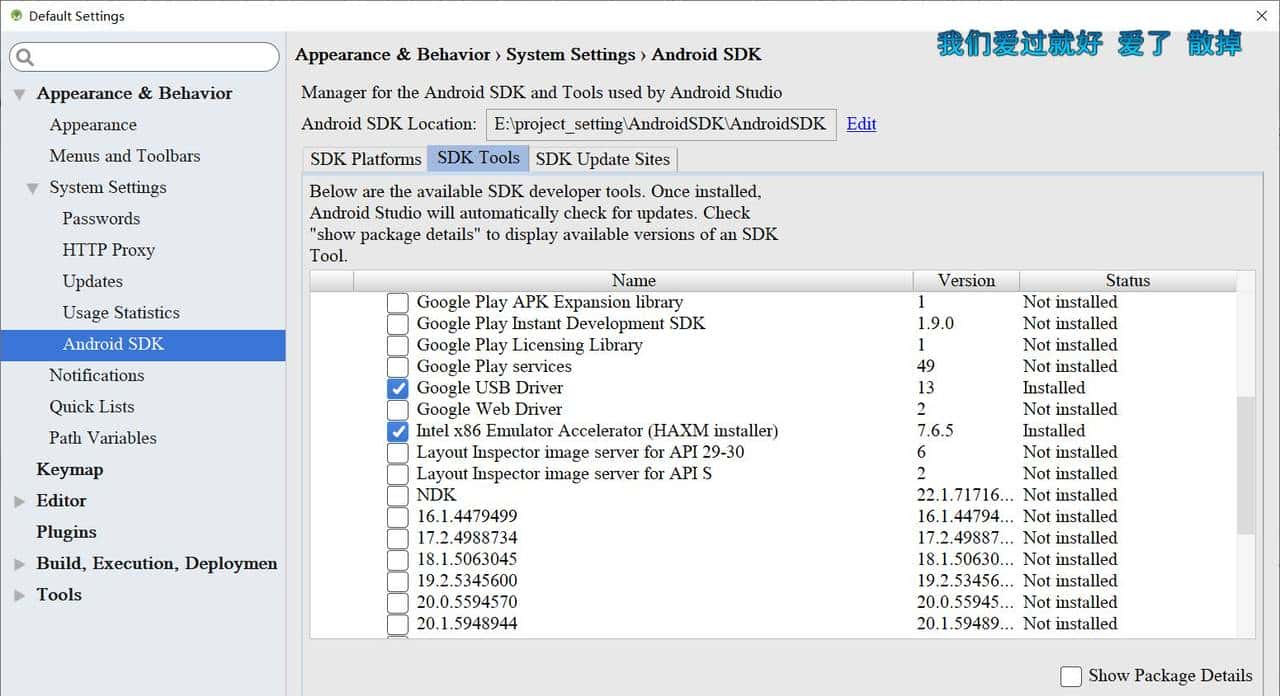
勾选google USB driver
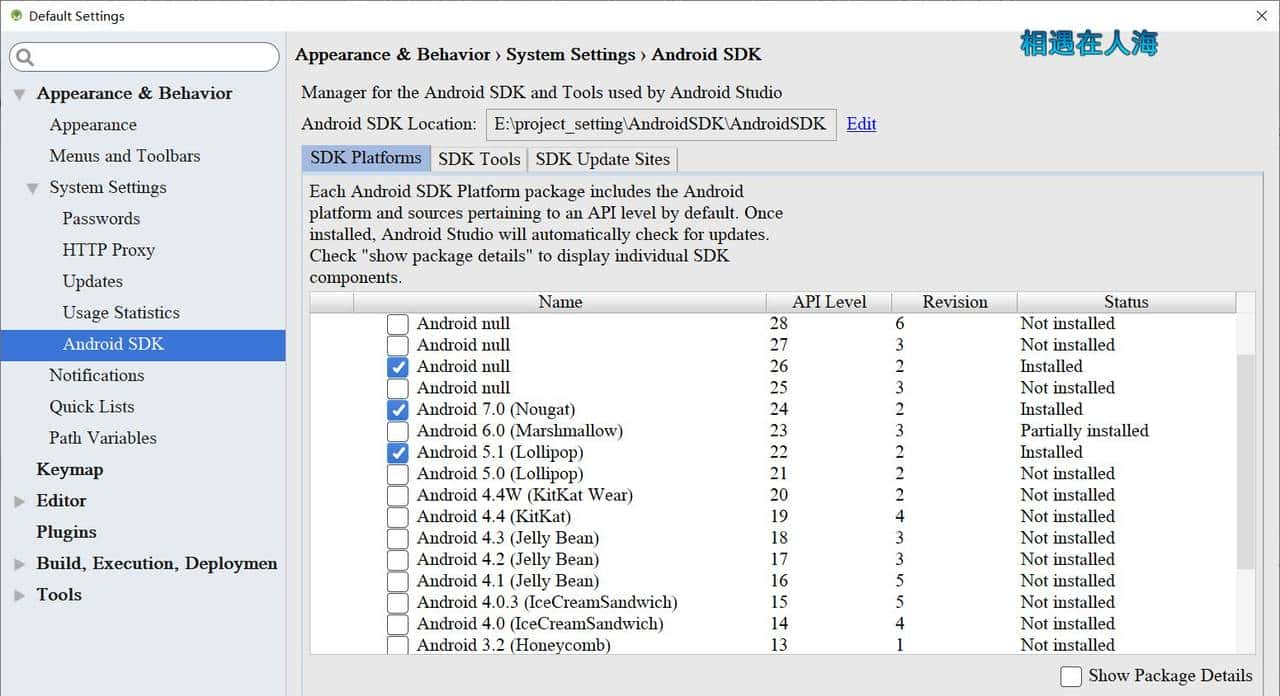
勾选对应版本API Level
如何查看手机的android版本?
手机–>设置–>我的设备–>全部参数
二.系统
- 电脑–>右键–>属性–>设备管理器
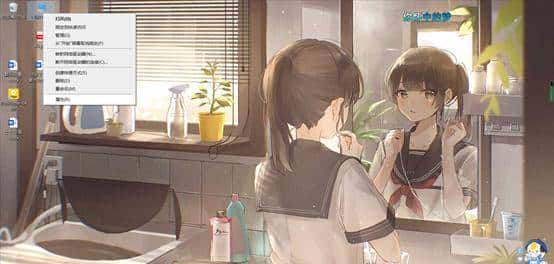
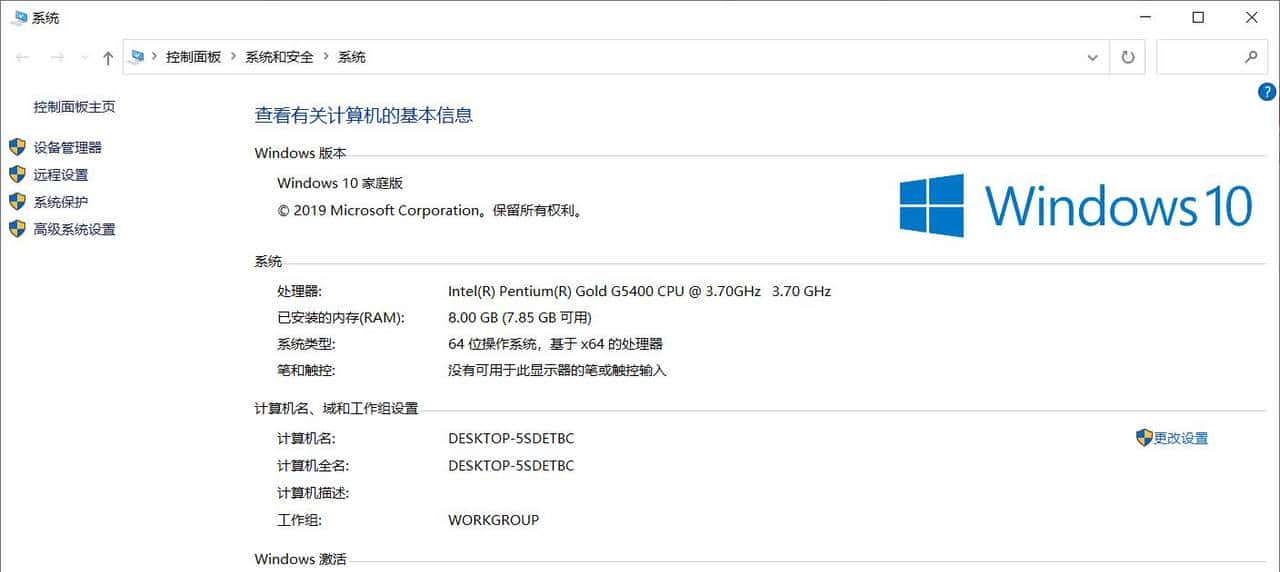
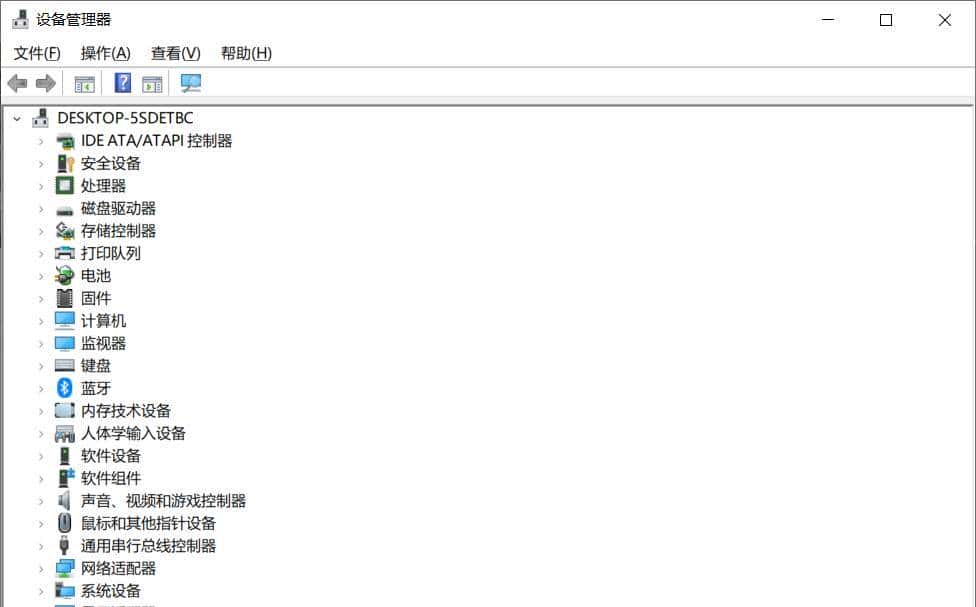
- 便携设备–>右键你的真机–>更新驱动程序–>浏览我的..–>刚刚下载的google USB driver地址
打开设备管理器找不到编写设备?
点击上方查看–>显示隐藏设备(数据线连接手机才能获取你的手机设备在这里)
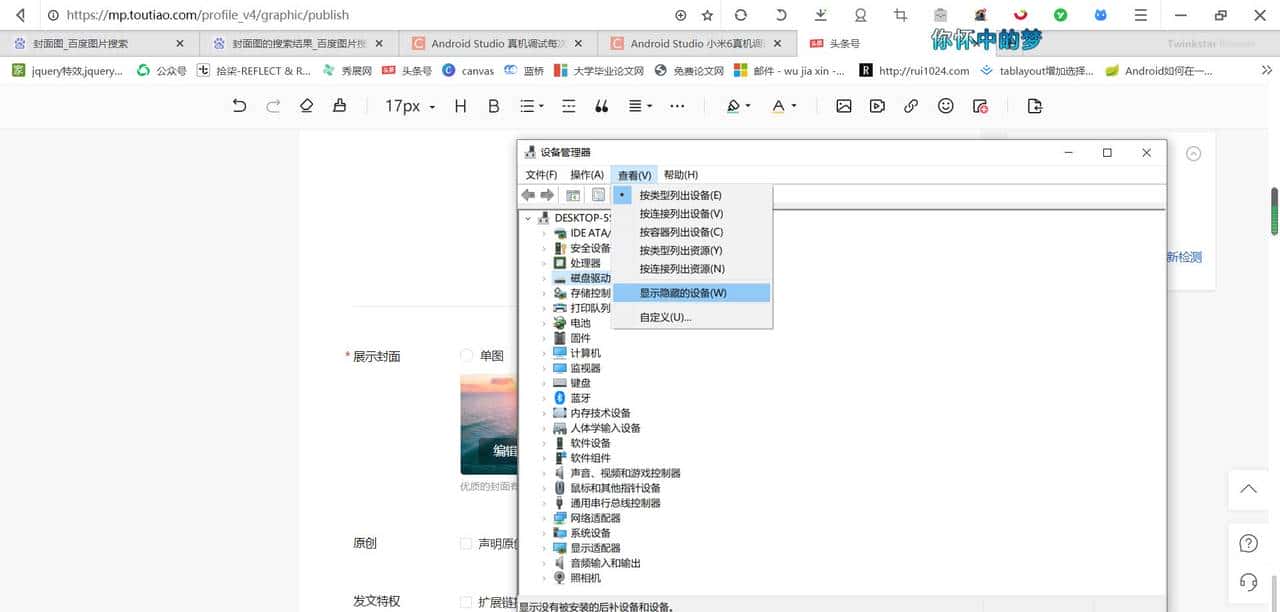
显示隐藏设备
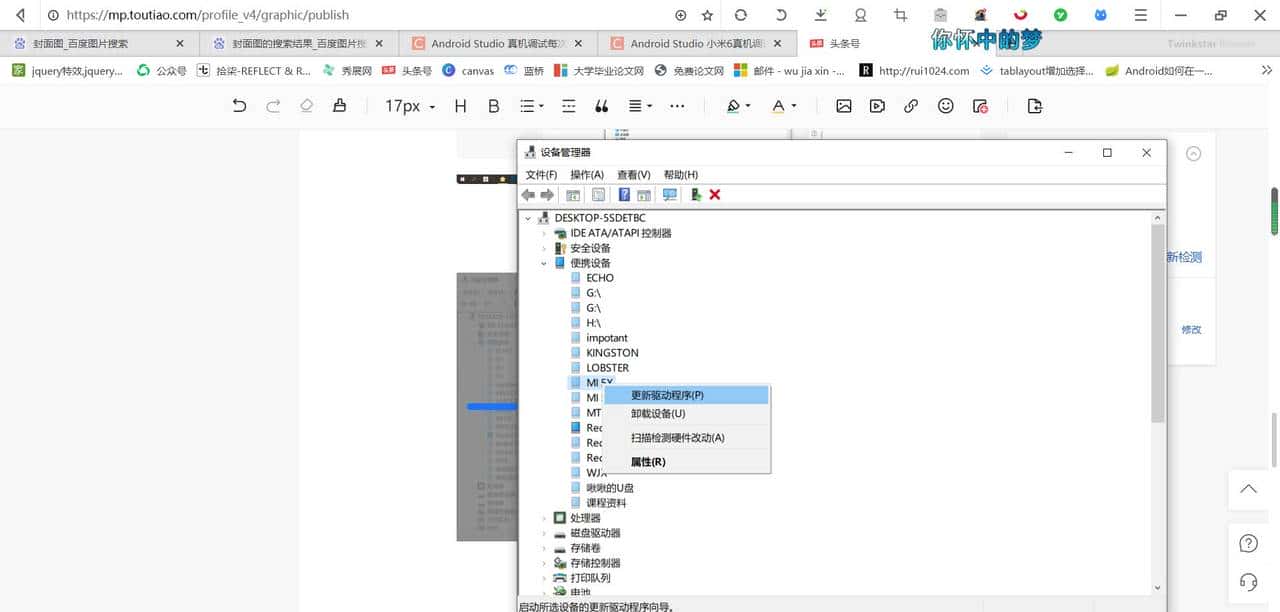
更新驱动设备
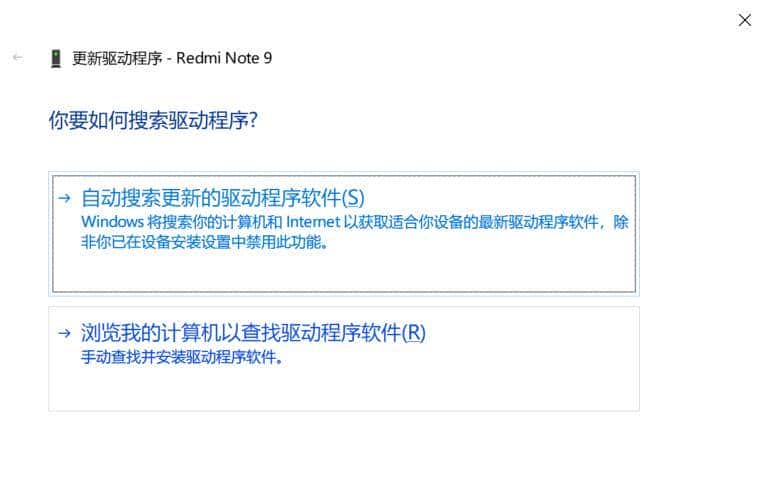
浏览我的…
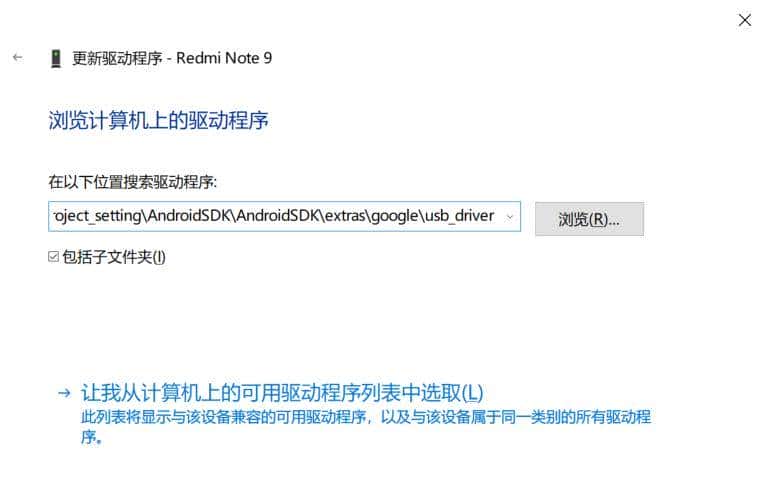
刚刚下载的google USB driver地址
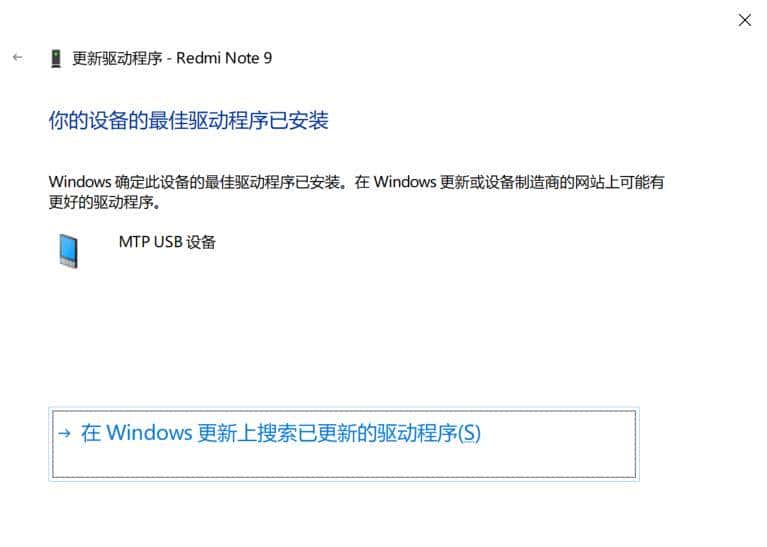
完成
手机端
一.开启开发者选项
- 设置–>我的设备–>全部参数–>狂点MIUI版本(直到弹窗开发者选项)–>开启成功
二.勾选必要选项
- 设置–>更多设置–>开发者选项–>勾选USB调试,USB安装,USB调试(安全设置)
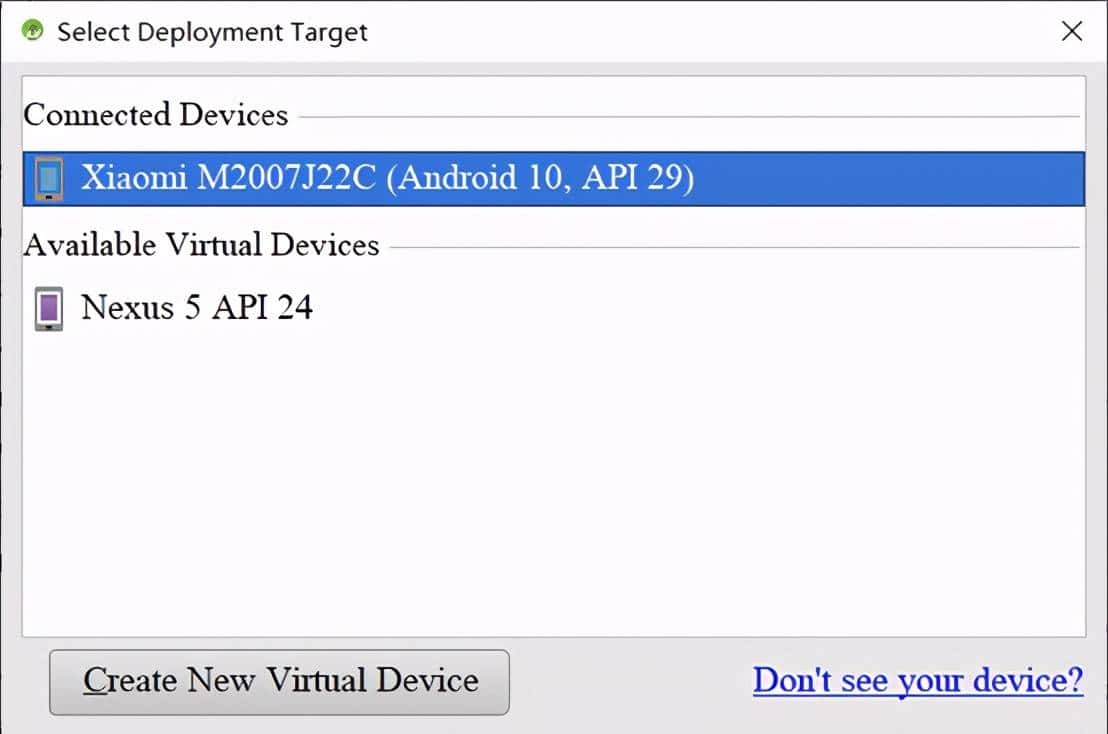
可以运行了
ok,这样就差不多了。打卡完成。

晚安,玛卡巴卡
© 版权声明
文章版权归作者所有,未经允许请勿转载。
相关文章



暂无评论...