
大家好~我是秒可职场的小可~在处理表格时,时常会出现一些难缠错误值。
那该如何处理?本期小可与大家分享当中的缘由和解决办法!
1、####
准确地说,「#####」错误值并不是函数公式产生的错误值,它是 Excel 中的一种显示预警。
当单元格中出现「#####」时,一般有以下两个缘由:
第一种:列宽不够。
解决办法:时只要调整宽度即可。

第二种:数据出现负数导致的错误值。
解决办法:如下GIF这时只要将日期格式更改为常规即可。
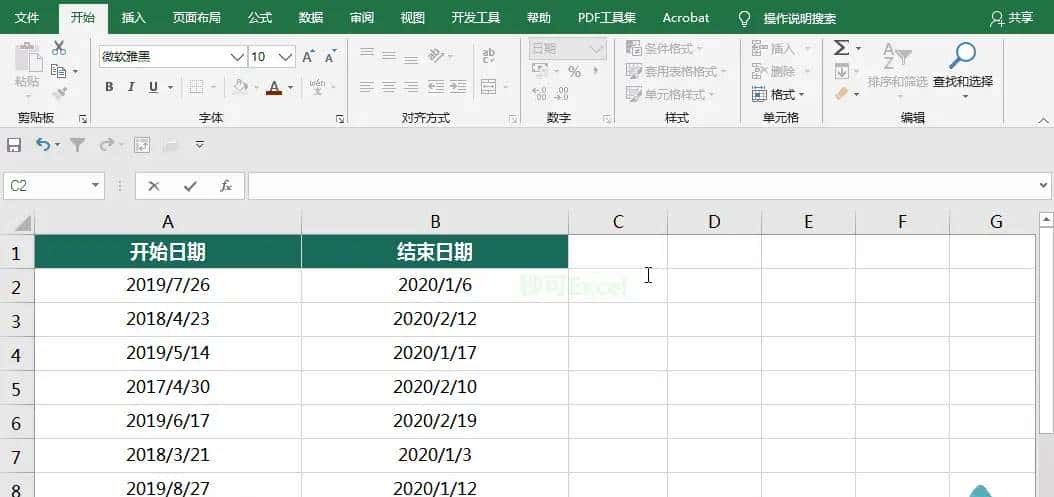
当单元格中有负的时间或者日期的时候,也会显示这个错误值,出现这种情况同样我们只需将负数的格式进行调整。
2、#DIV/0!
出现这种情况,主要是由于是在于在公式中使用了除法运算,同时除数为0。
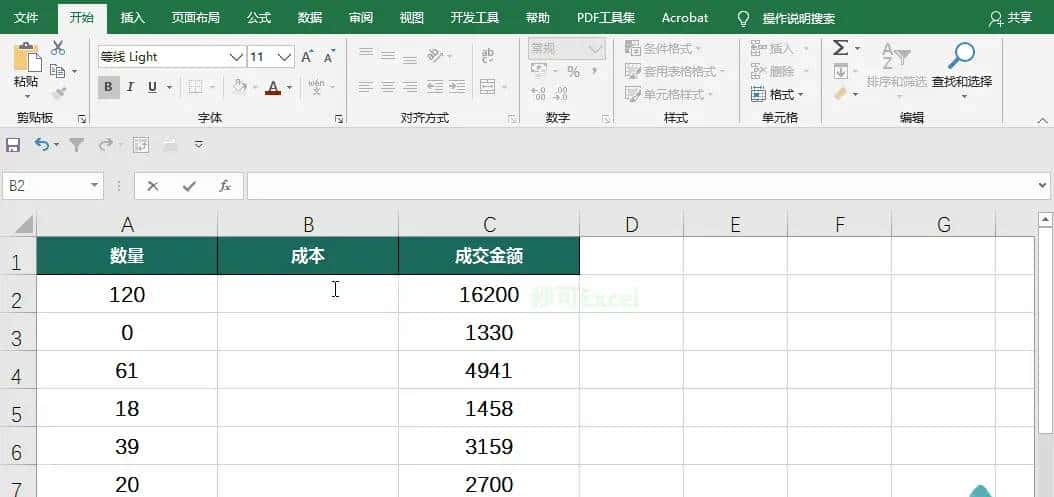
解决的办法就是检查数据,更改除数内容即可。(冷知识, DIV 是除数的英文(divisor)缩写,而/0 表明除数为0。)
3、#VALUE!
这种错误值的最常见缘由有以下2种:
第一种:文本参与了数值运算
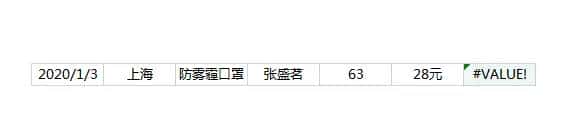
如下GIF,这里单价里有一个单元格加上了文本“元”,文本参与乘法运算,导致生成了「#VALUE!」错误值。
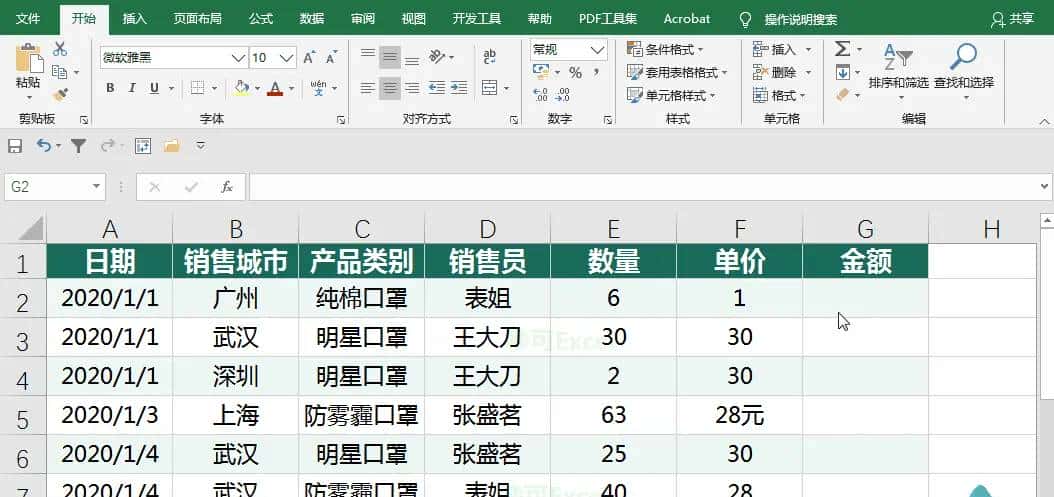
第二种:输入了一个数组公式,没有按【Shitf+Ctrl+Enter】组合键结束。
如下GIF,由于一开始的公式以Enter捷键结束,所以公式生成了「#VALUE!」错误值。
当换成以【Shitf+Ctrl+Enter】组合键即可获取正确的结果。
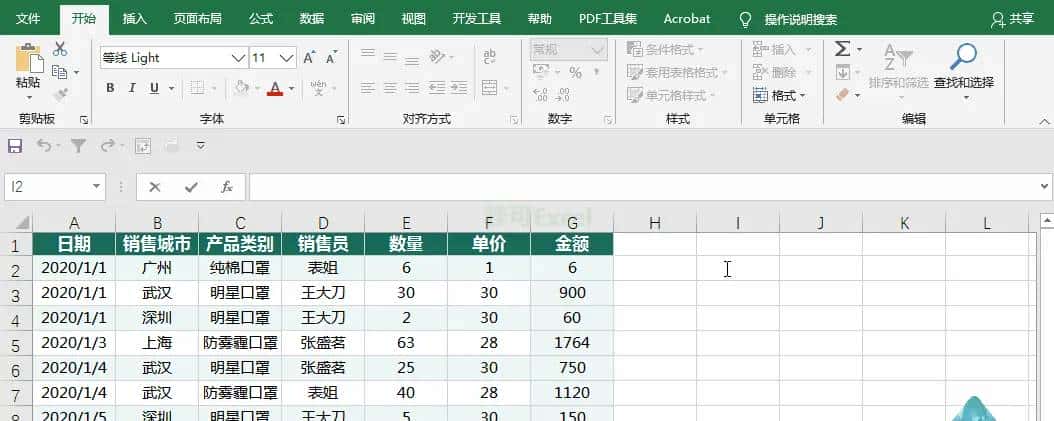
4、#REF!
将公式所引用的单元格删除时,会出现这个错误值,可以通过撤销或输入有效的单元格来避免。
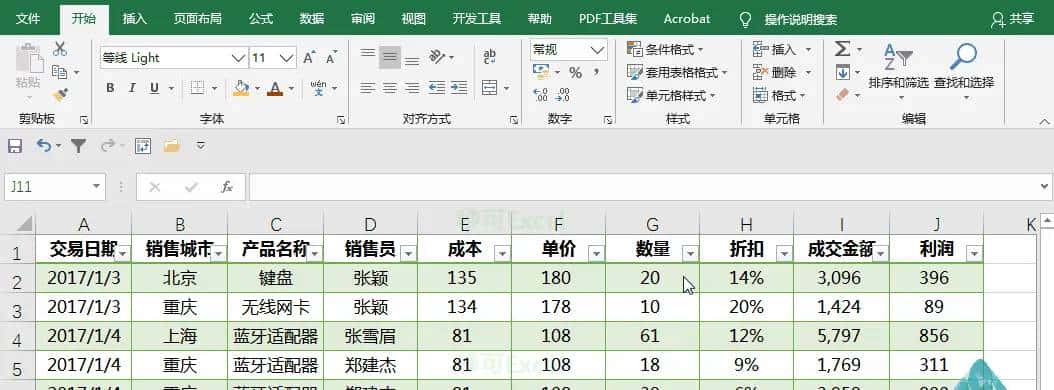
其中「#REF!」错误值中的 REF 是引用的英文缩写(reference),除了删除原有公式中的单元格引用,凡是函数公式中要返回一个无效的单元格引用时,都会生成「#REF!」错误值。
5、#N/A
如果在函数或公式中没有可用数值时,就会产生错误值#N/A。
列如下面GIF中VLOOKUP 找不到值时,返回的#N/A 错误值,再列如算同比时的除数的确 为0。
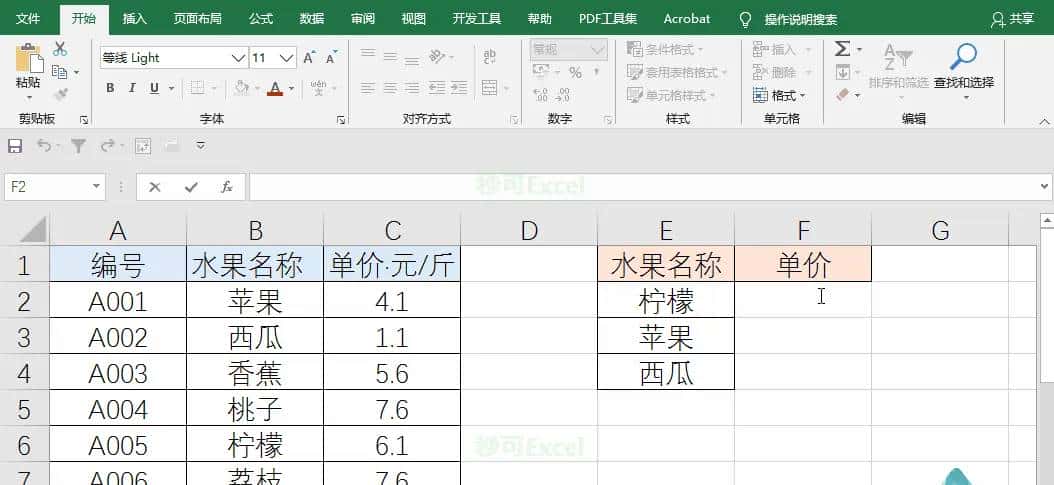
遇到这些不可避免的错误值,我们可以用一个万能函数 IFERROR,将结果显示为其它更有意义的值。
IFERROR 函数的语法为:
=IFERROR(value,value_if_error)
其中第一个参数 value 为返回错误值的公式,value_if_error 参数为当公式返回错误值时要设置的返回值。
6、Error.type
最后,给大家介绍一个信息函数:Error.type
功能:返回与错误值对应的数字。
语法结构:=Error.type(错误代码)
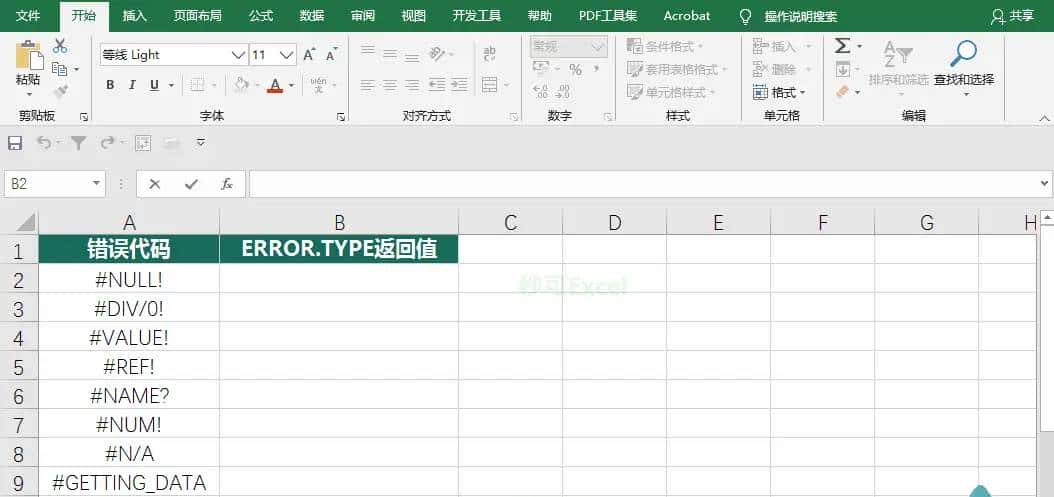
如上GIF,在B2单元格输入:=ERROR.TYPE(B3)
即可询错误代码对应的返回值,其中错误代码分别为:“#NULL!”、“#DIV/0!”、“#VALUE!”、“#REF!”、“#NAME?”、“#NUM!”、“#N/A”、“#GETTING_DATA”、“其他值”;对应的返回值为1、2、3、4、5、6、7、
解读:了解了错误代码和返回值之间的关系,就可以依据返回值逆查错误代码,进而逆查公式存在的错误。
今天的干货就这么多~如果本文对你有协助,提议:支持三连~
信任大家在实际工作中会想出更多更有用的运用!接下来,秒可职场会继续分享更多实用的Excel技能哦!
© 版权声明
文章版权归作者所有,未经允许请勿转载。
相关文章




暂无评论...