一、简介

既然你不小心点进来了,不妨耐心听我讲几句,吃不了亏,上不了当。我力气言简意赅地描述本文主旨,使得大家快速判断是否值得看下去。
Minio 的大名我想许多开发人员都听过,其是一个开源的、云原生的分布式对象存储系统,兼容 Amason S3协议,适合存储非结构化数据,包括:文本文件、图片以及视频等,可以说是中小型企业常用的对象存储组件。此外,其支持多种编程语言 SDK,如:Java、python 、go 等。当然,我之所以要介绍是由于最近打算介绍网盘聚合软件:OpenList。其支持 S3协议软件,打算用Minio 、RustFS(号称Minio平替)以及腾讯的COS做演示。所以在这之前有必要简单介绍一下。
当然,作为一款知名的开源免费的存储系统,我想大多数人都介绍过,但本文中会详细介绍 minio 的普通安装方式和基于 docker安装方式,并会演示其命令工具:mc 的常见用法。
好了,闲言少叙,话归正题,诸君且听我娓娓道来。
Minio 的中文官网地址为:MinIO | 用于AI的S3 & Kubernetes原生对象存储

二、安装
2.1 普通安装
2.1.1 下载
普通安装即传统安装方式,通过下载指定的二进制文件进行安装。
在官网主页面点击“下载”便会跳转到下载页面:
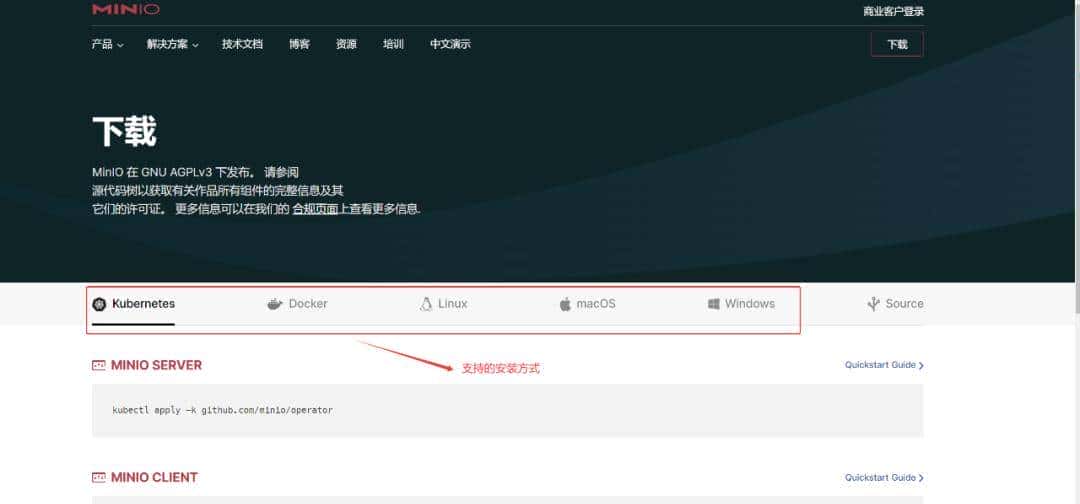
由于本人电脑的操作系统为 Windows,因此选择 Windows安装方式:
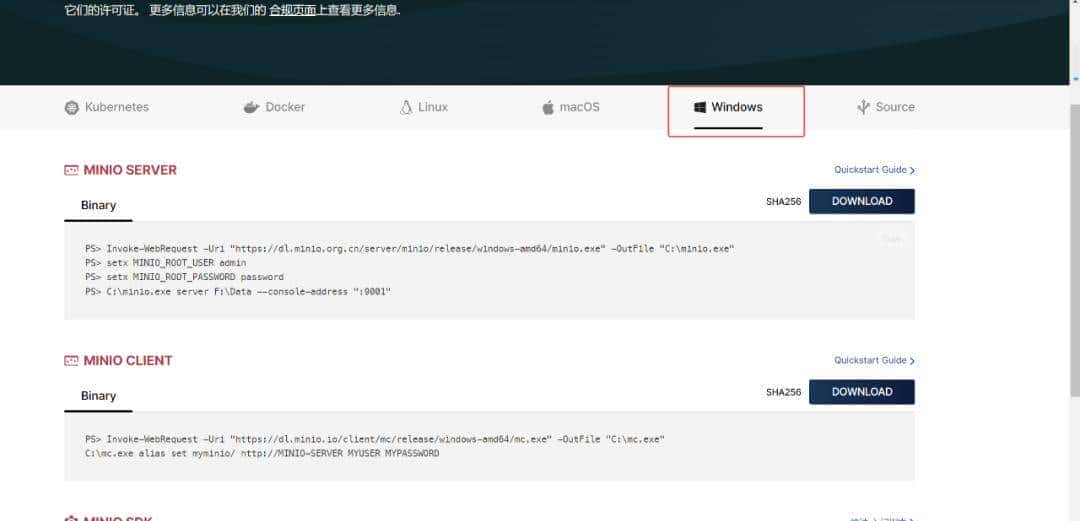
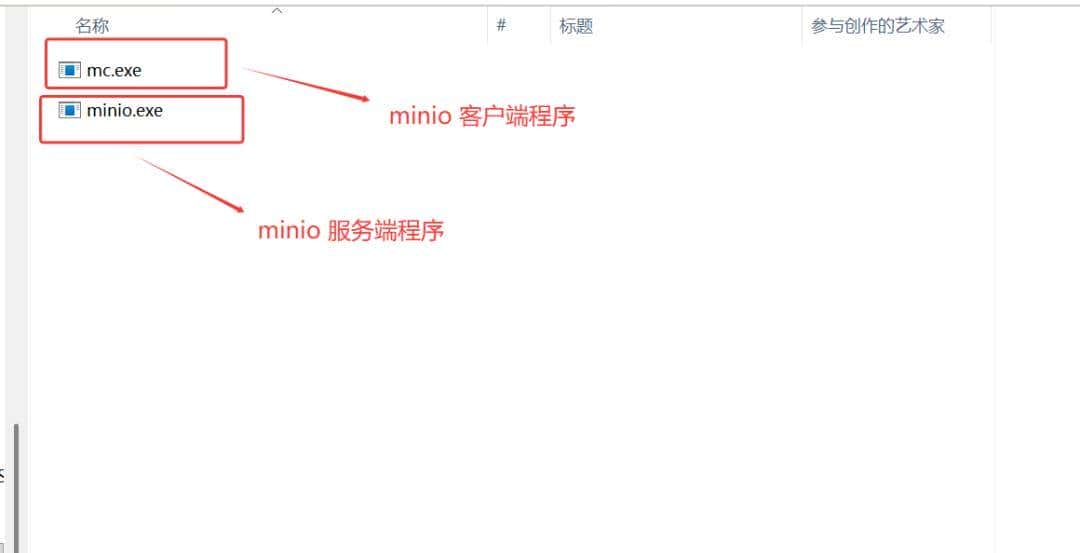
从官方文档可知,需下载两个二进制程序:minio server 和 minio cilent。分别点击进行下载,下载后的文件如下所示:
2.1.2 启动
由于刚才下载的两个程序便为最终的可执行程序,而非安装程序,因此无需进行安装。不过,在启动前,需创建如下目录结构:
E:DATAMINIO
    ├─bin
    ├─logs
    └─data
各目录的含义为:
- bin:存放二进制文件,即刚才下载的 minio,exe 和 mc.exe
- logs:存放日志信息
- data:存放具体的数据
接着将刚才下载的两个文件拷贝到 bin 目录下:
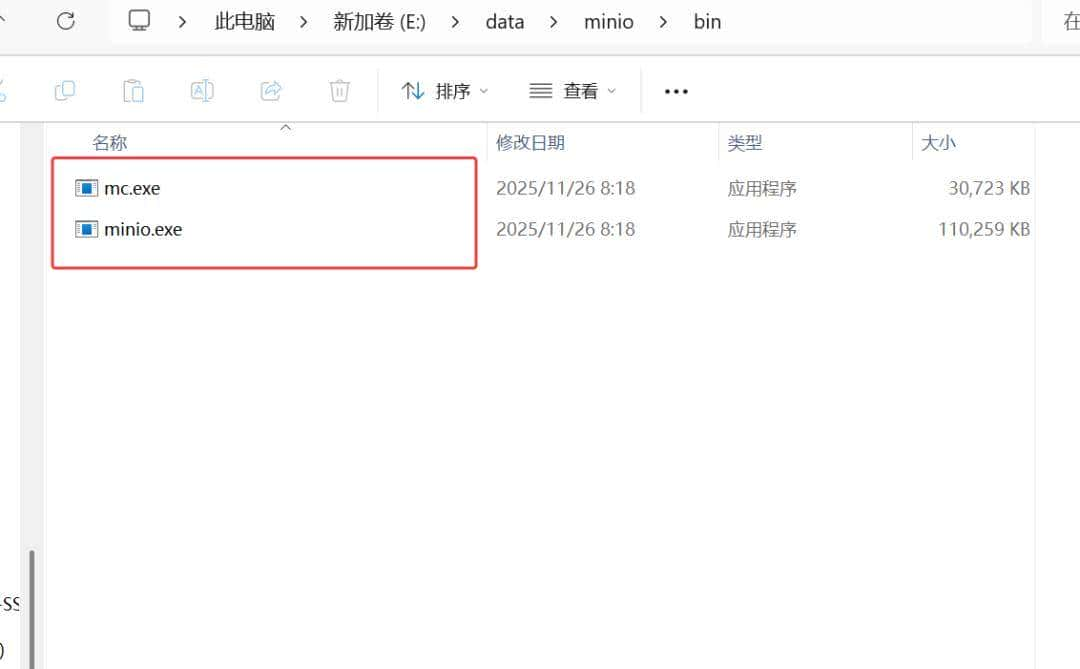
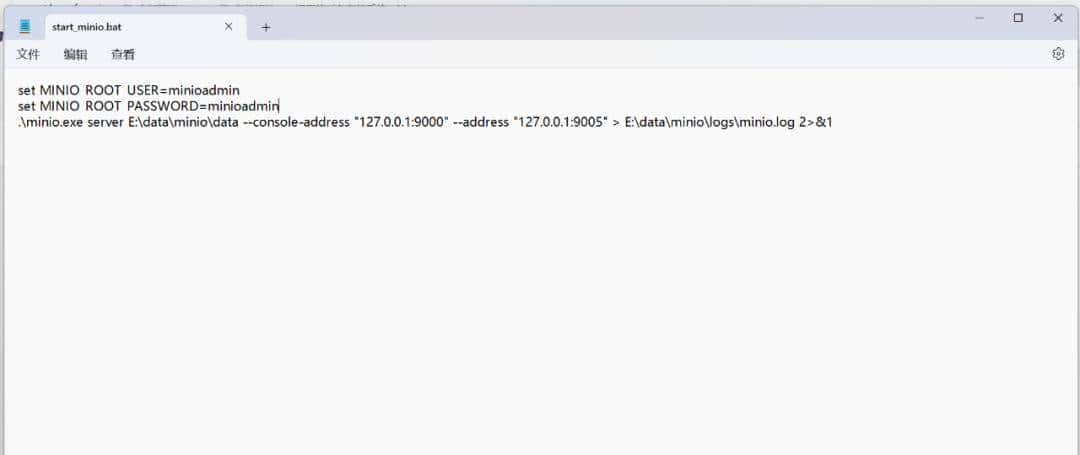
接着在该目录下创建一个 start_minio.bat文件,并输入如下内容:
set MINIO_ROOT_USER=minioadmin
set MINIO_ROOT_PASSWORD=minioadmin
.minio.exe server E:dataminiodata --console-address "127.0.0.1:9000" --address "127.0.0.1:9005" > E:dataminiologsminio.log 2>&1
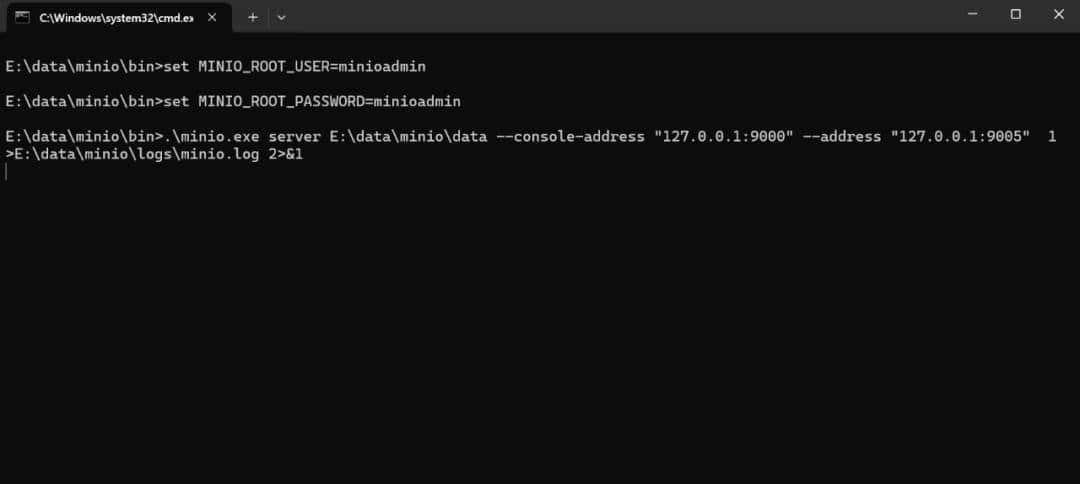
保存后,双击该脚本便可启动 minio:
双击执行结果如下所示:
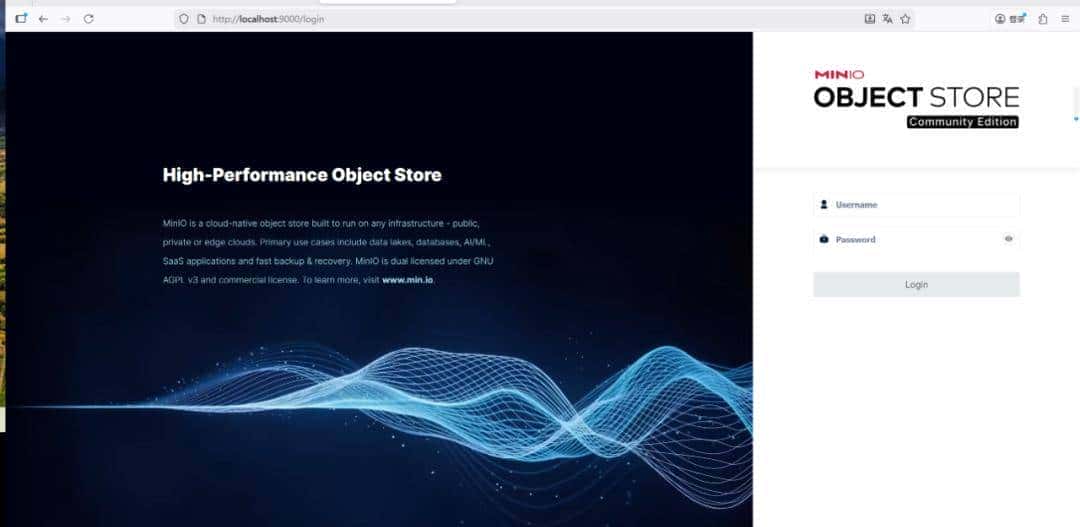
此时打开浏览器,输入“http://localhost:9000”便能看到minio 的登录页面:
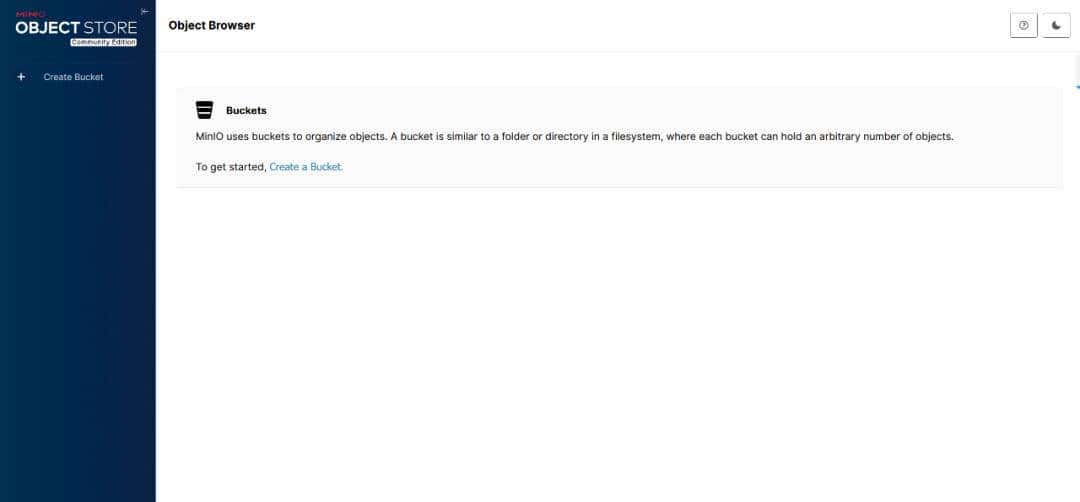
输入对应的密码后登录的主页面如下所示:
2.2 Docker安装
2.2.1 确认安装 Docker
第一是在命令行窗口执行 “docker –version”命令来确认是否安装 docker:
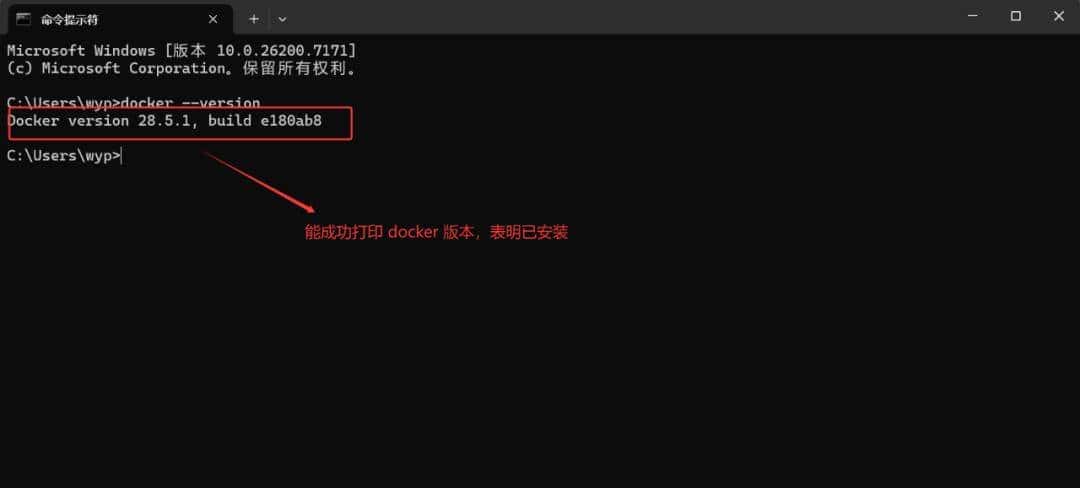
若安装过 docker,则证明已安装过 docker。若不能,则需进行安装。具体如何在 Windows上进行安装,可自行翻阅本人发文史,此处不再赘述。
2.2.2 安装
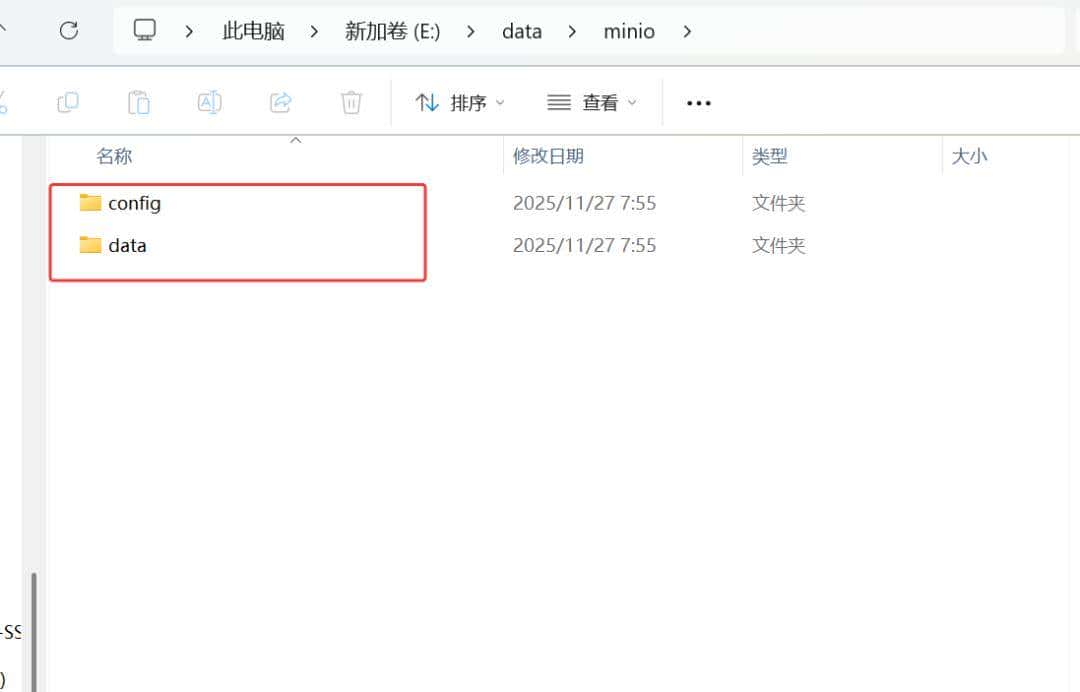
在 安装前需创建挂载目录:data 和 config,下面是本人创建的挂载目录:
接着是编写构建 Docker 容器的脚本:
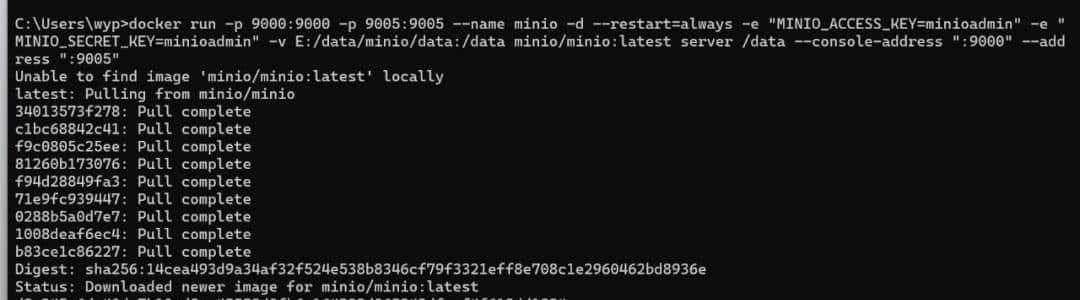
docker run -p 9000:9000 -p 9005:9005 --name minio -d --restart=always -e "MINIO_ACCESS_KEY=minioadmin" -e "MINIO_SECRET_KEY=minioadmin" -v E:/data/minio/data:/data minio/minio:latest server /data --console-address ":9000" --address ":9005"接着在命令行执行该命令:
接着运行 “docker ps” 命令来查看容器列表:
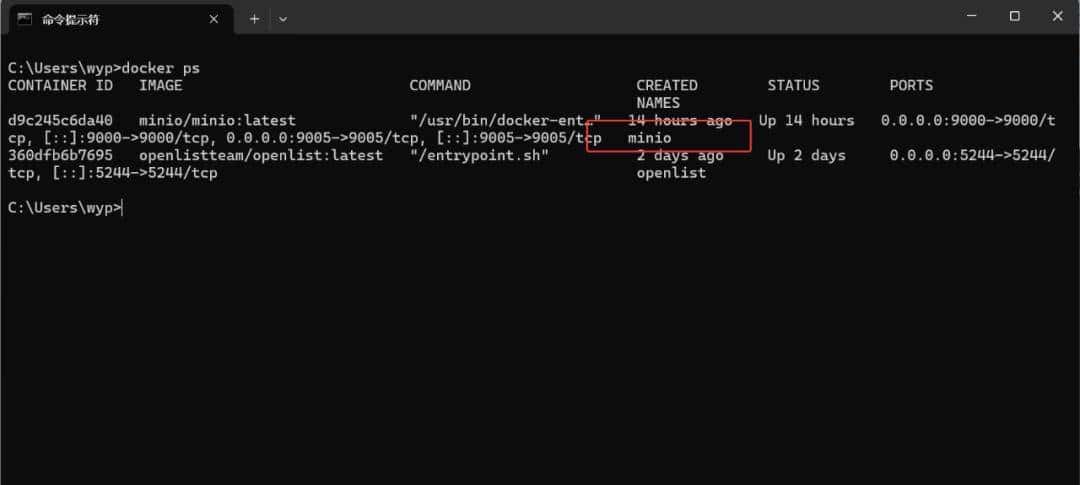
或在 Docker Desktop 的 “Containers”页面查看容器状态:
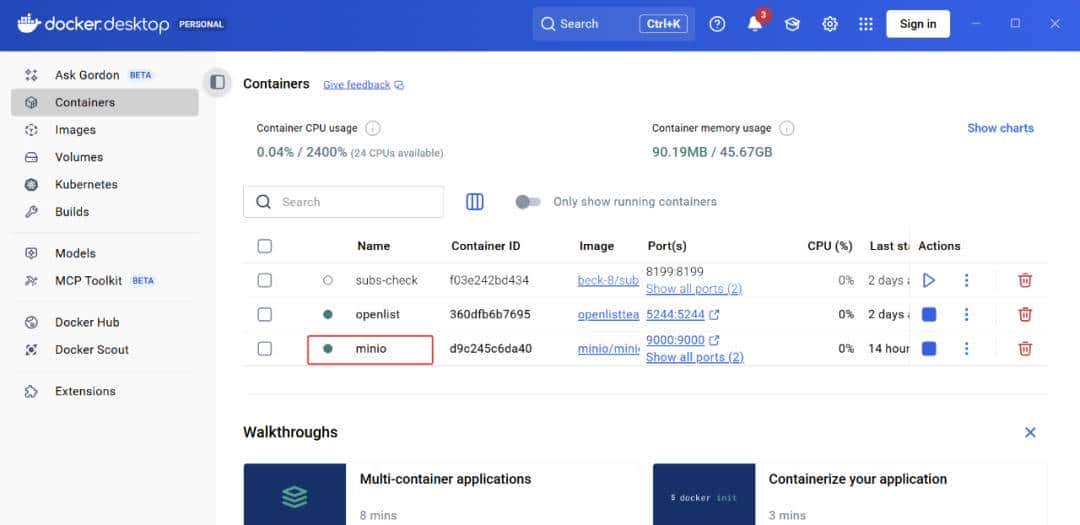
当然,为了进一步确认是否真正启动,可执行 “docker logs mino”来查看启动日志:
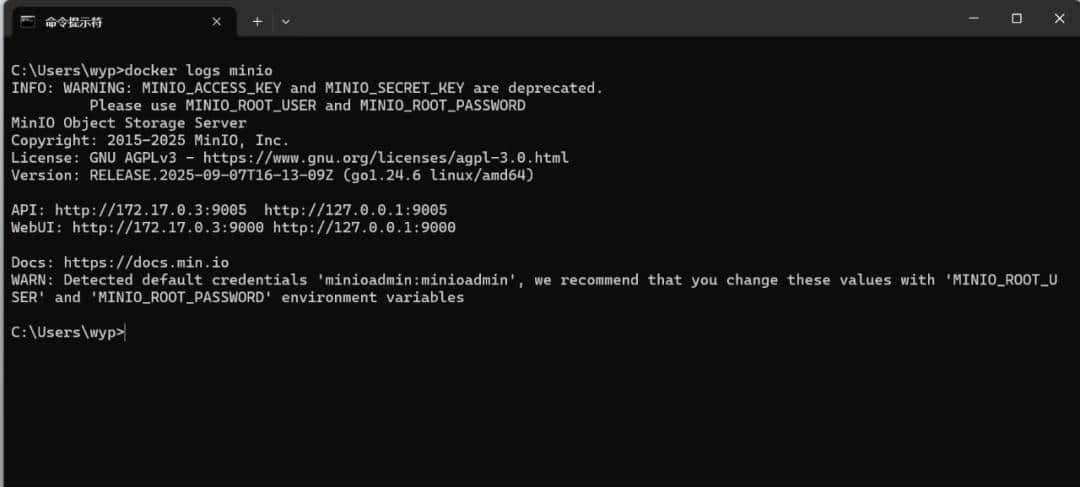
或点击 Docker Desktop 的容器详情查看:
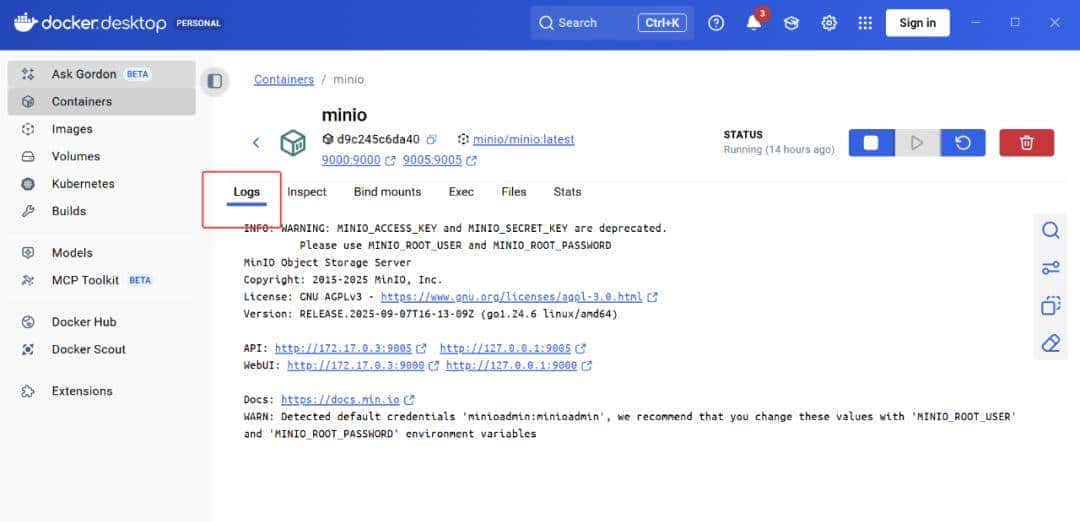
接着打开浏览器,输入“http://localhost:9000”便会自动跳转登录页面:
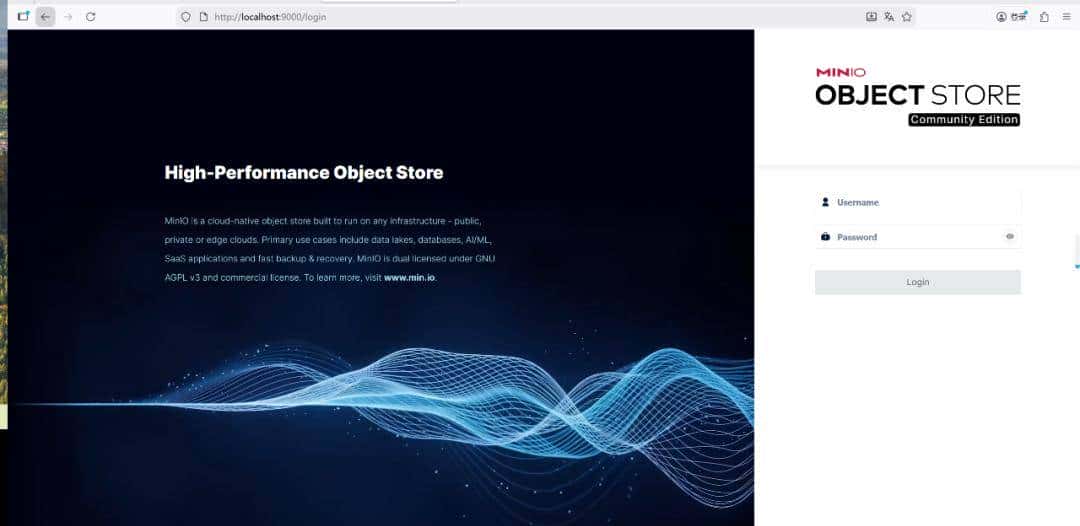
输入指定的用户名和密码后(若完全按本文 docker 脚本构建,则都为 minioadmin)便能进入如下页面:
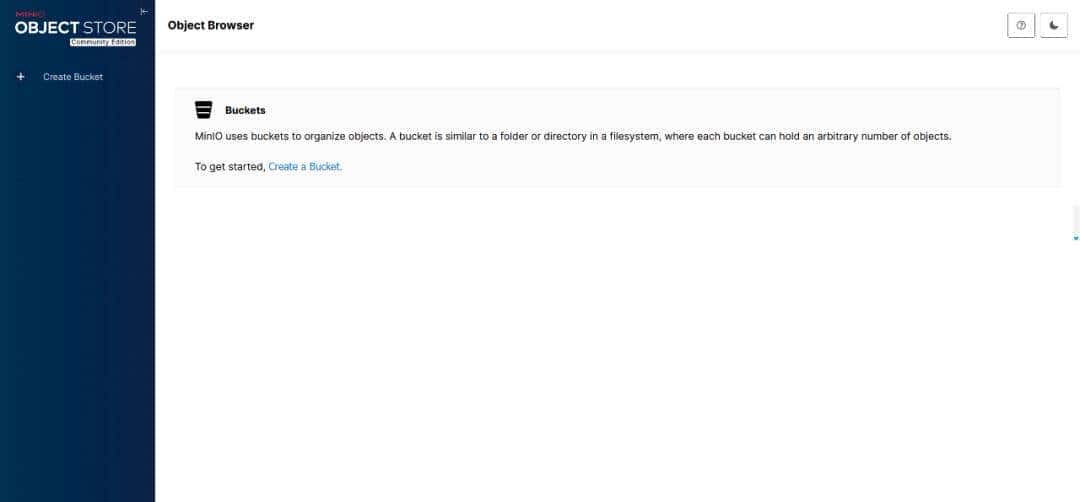
三、使用
由于从2025 年 5 月 24 日更新版本后, Minio 的社区版以简化控制台为名,删除了11万代码,目前最新版的Web 管理页面移除了用户账户管理、访问策略配置、存储桶 (Bucket) 管理工具以及系统配置等核心管理功能。也就是说,目前所有的管理任务只能通过 mc 命令行进行。
之前有下过 Minio 的 Client 程序如下所示:
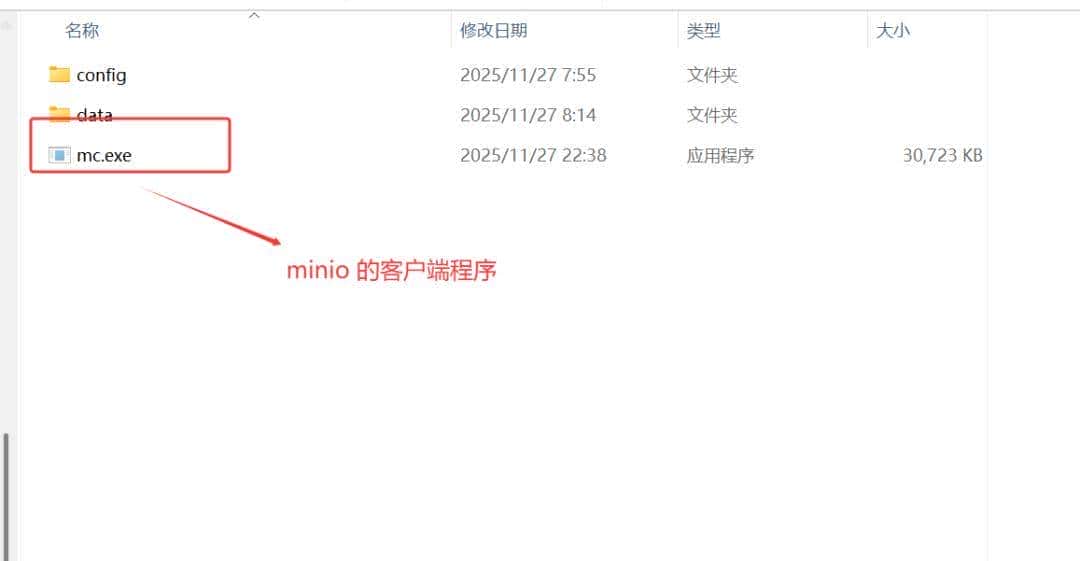
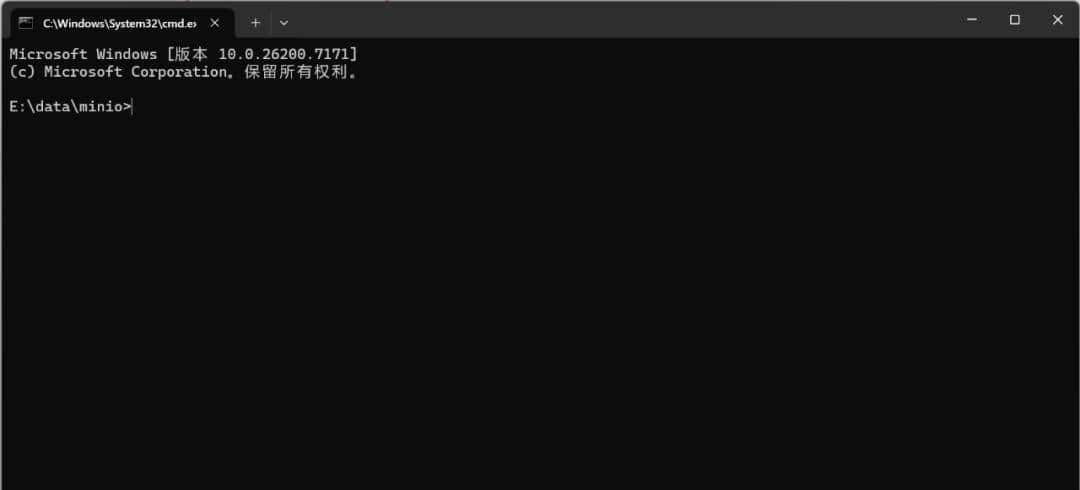
即可以通过该客户端程序来操作 Minio。下面只介绍常用操作,其余的大家可自行参考官方文档。当然,命令行操作的前提是打开命令行窗口并定位到 mc.exe 所在目录:
3.1 查看协助
查看协助的命令为 “mc –help”,执行结果如下所示:
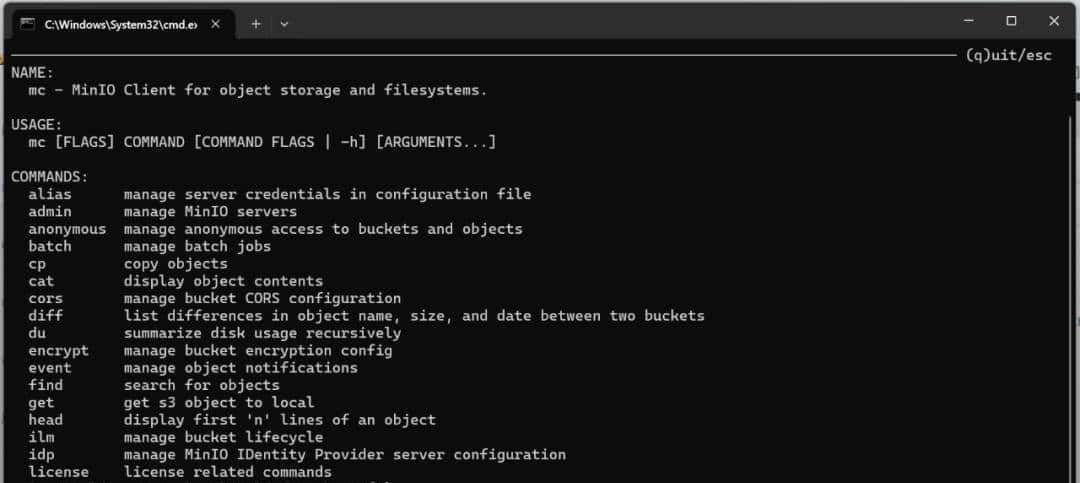
接着可通过按上下键进行浏览:
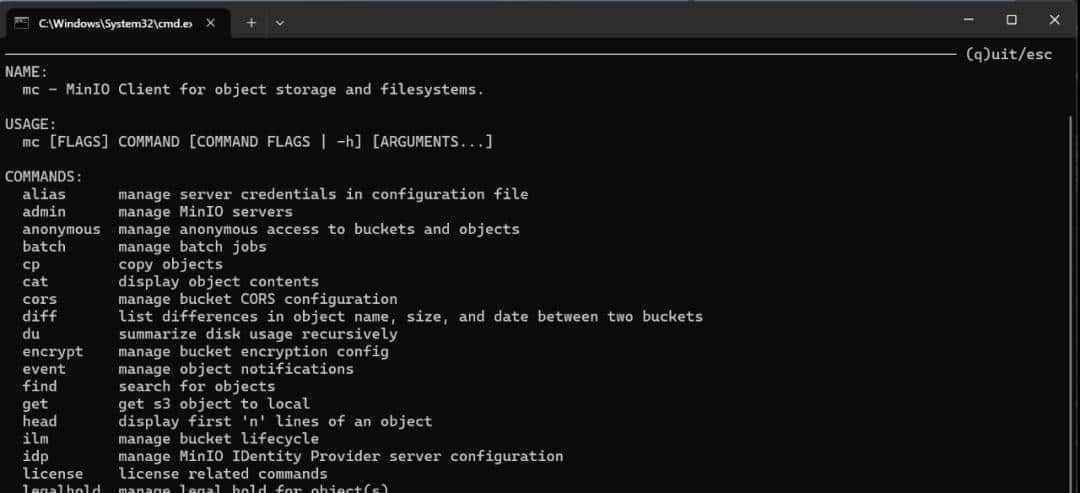
此时按“q” 或 “ESC”键便能退出协助。下面只介绍常用的命令操作。
3.2 存储服务管理
3.2.1 添加
添加S3存储服务的命令为 “mc alias set”,其格式为:
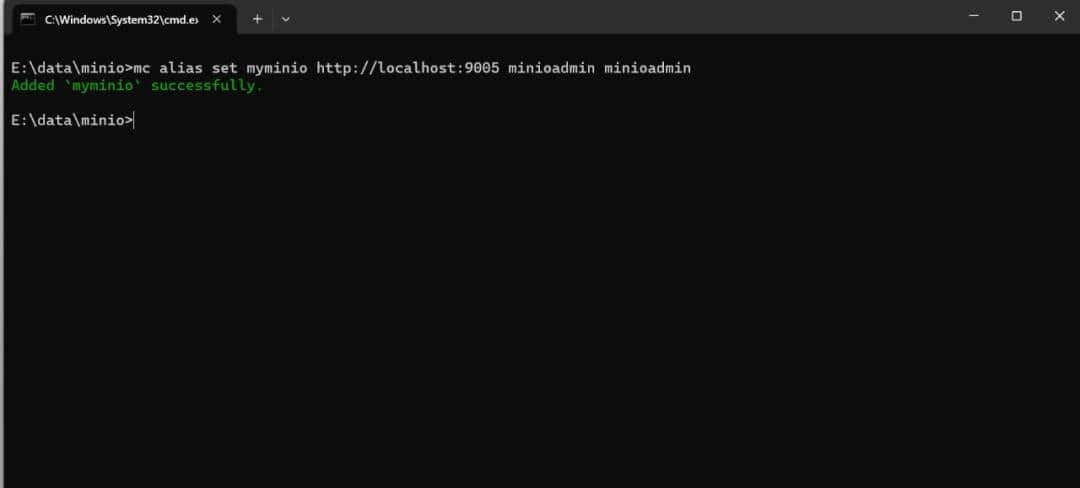
mc alias set alais_name host_name accessKey secretKey替换后的命令为:
mc alias set myminio http://localhost:9005 minioadmin minioadmin需要说明的是,这里的端口为api 端口,而非web页面端口。执行后如下所示:
3.2.2 查看
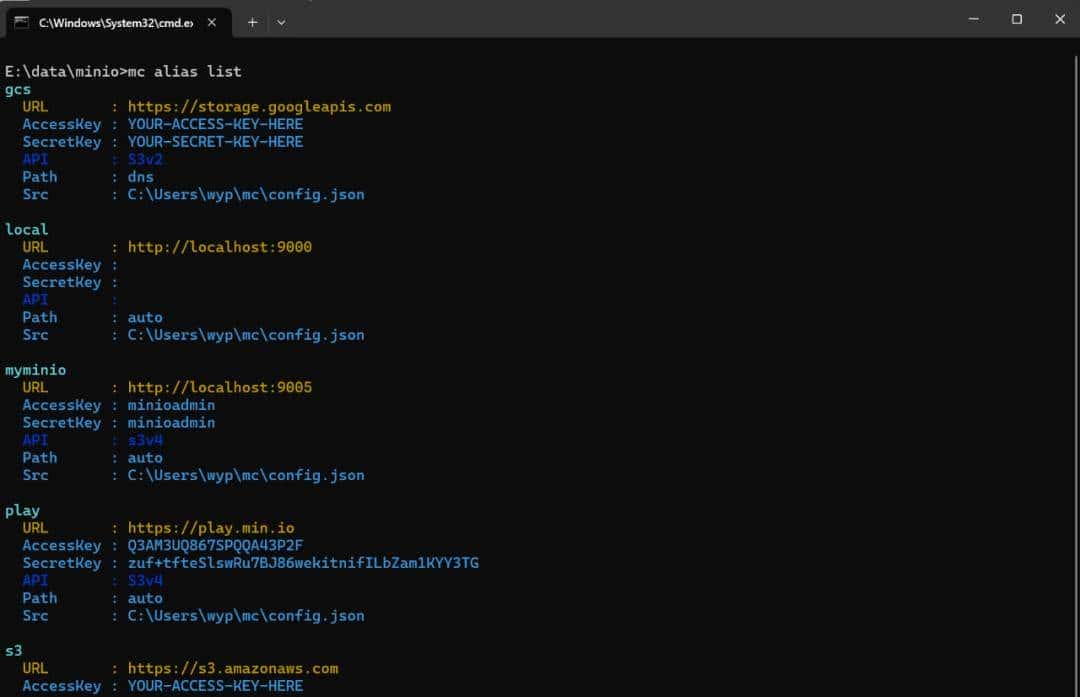
查看存储服务列表的命令为“mc alias list”,其格式为:
mc alias list执行结果如下所示:
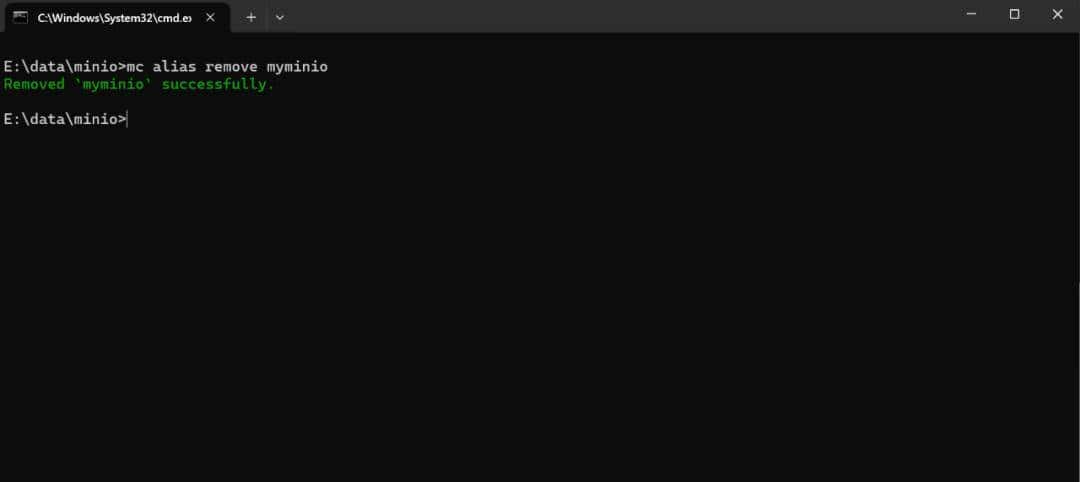
3.2.3 移除服务
移除服务对应的命令为 “mc alias remove”,其格式为:
mc alias remove hostname替换后的命令为:
mc alias remove myminio执行结果如下所示:
3.3 桶操作
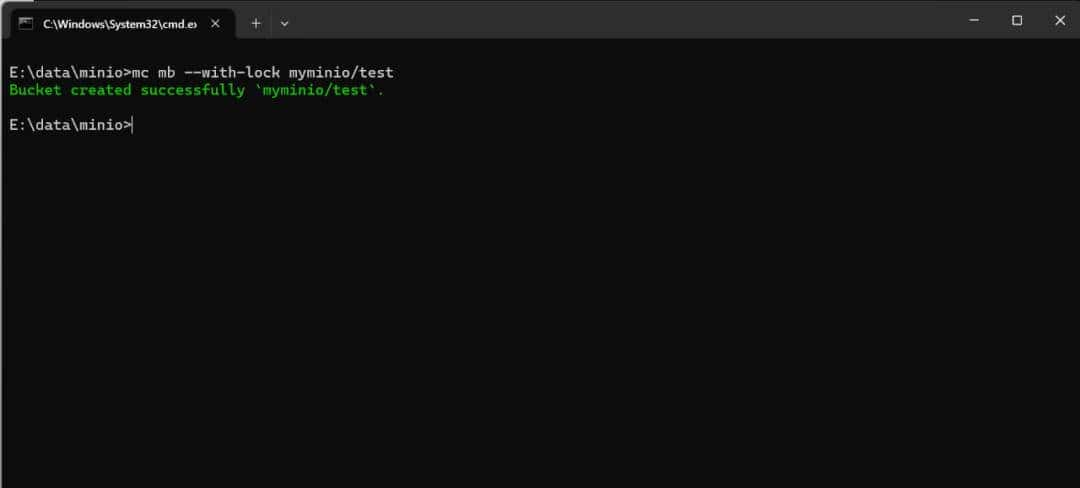
3.3.1 创建桶
创建桶对应的命令为“mc mb”,其格式为:
mc mb --with-locks alias_name/bucket_name其中,alias_name其通过 alias 设置的存储服务别名,bucket_name 即创建的桶名称。替换后的命令为:
mc mb --with-lock myminio/test执行结果如下所示:
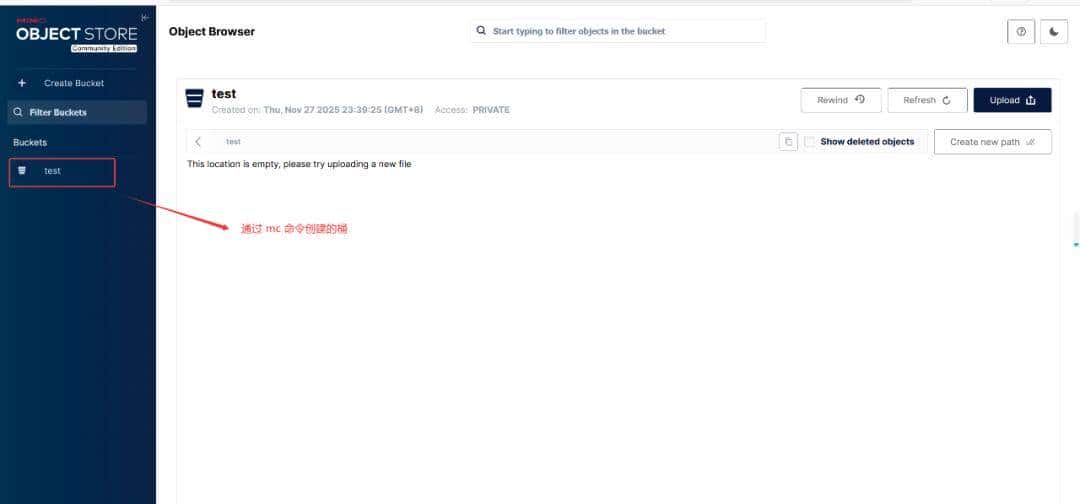
此时回到 Web 管理页面刷新后便会看到创建的桶:
3.3.2 查看桶内容
查看桶列表的命令为“mc ls”,其格式为:
mc ls --recursive --versions alias_name/bucket_name这里的“–recursive” 即递归列出桶中的内容,而 “–versions” 包含所有的对象版本。
替换后的命令为:
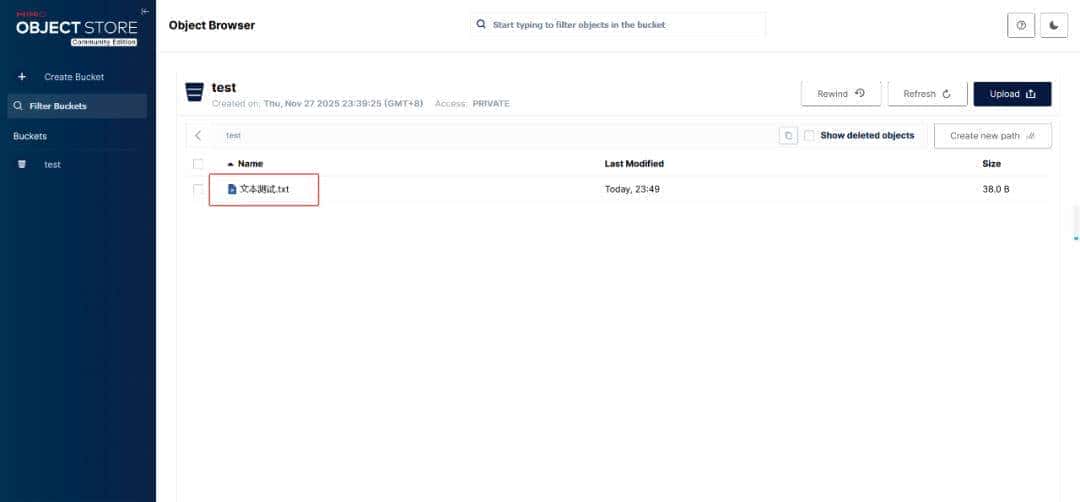
mc ls --recursive --versions myminio/test由于是空桶,所以为了展示效果,需上传一个文本文件:
接着执行查看桶内容的结果如下所示:
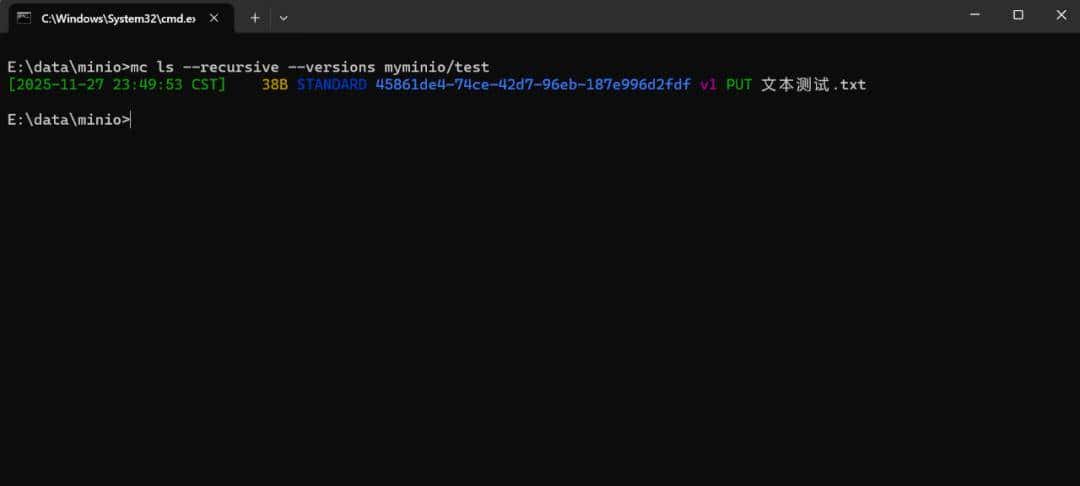
3.3.3 查看桶状态
查看桶状态的命令为“mc stat”,其格式为:
mc stat --recursive alias_name/bucket_name替换后的命令为:
mc stat --recursive myminio/test执行结果如下所示:
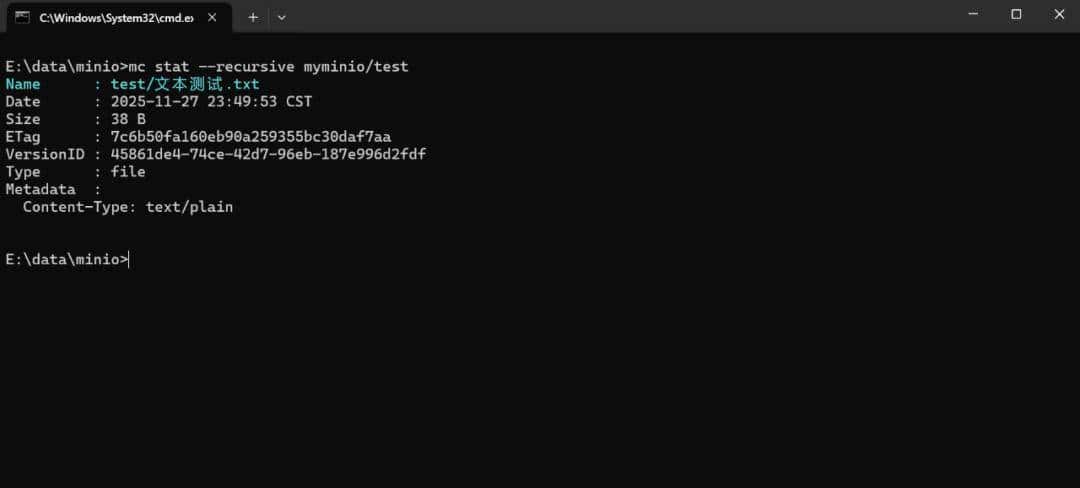
3.3.4 删除桶
删除桶对应的命令为“mc rb”,其格式为:
mc rb --force alias_name/bucket_name这里的“–force”表明强制删除,当桶内有内容时,必须加此参数才能删除桶。
替换后的命令为:
mc rb --force myminio/test执行结果如下所示:
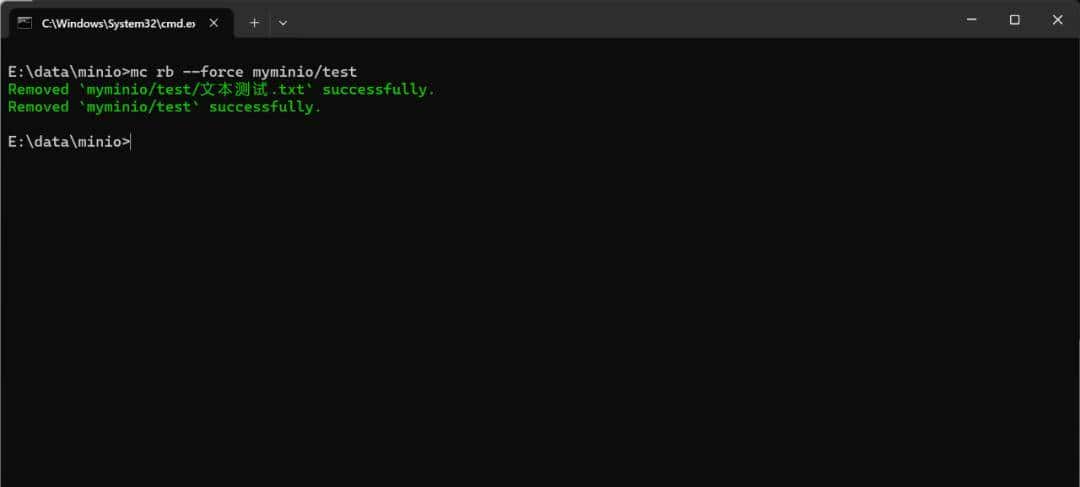
此时回到 Web 管理页面,刷新后发现桶已被删除:
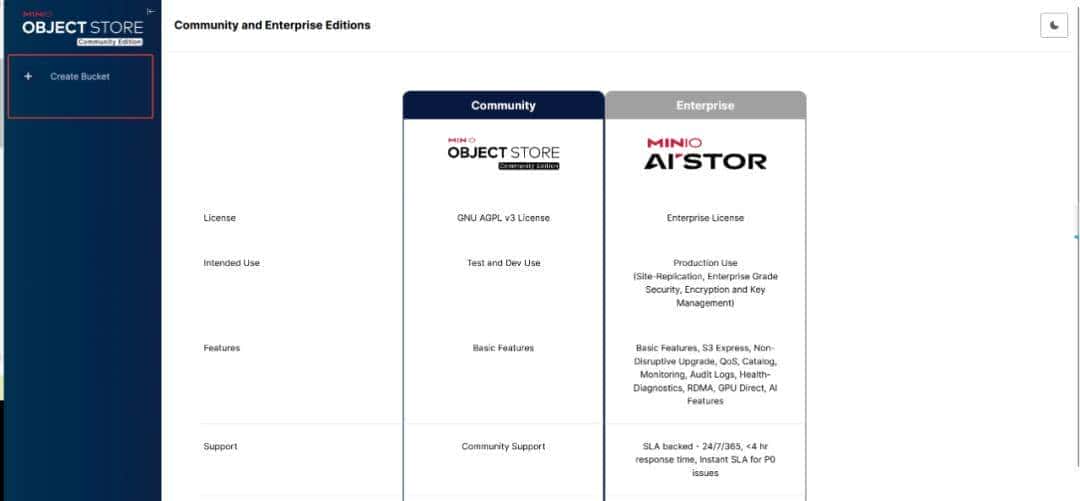
3.4 对象操作
在 minio 中将文件和目录都统称为对象。这里为了演示对象操作,需先创建两个测试通:
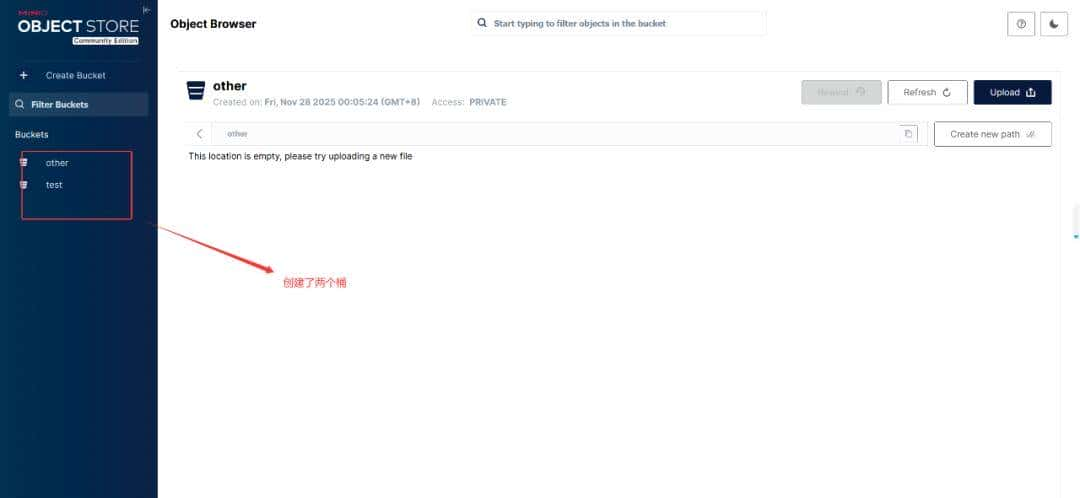
接着创建一个文本文件用于测试:
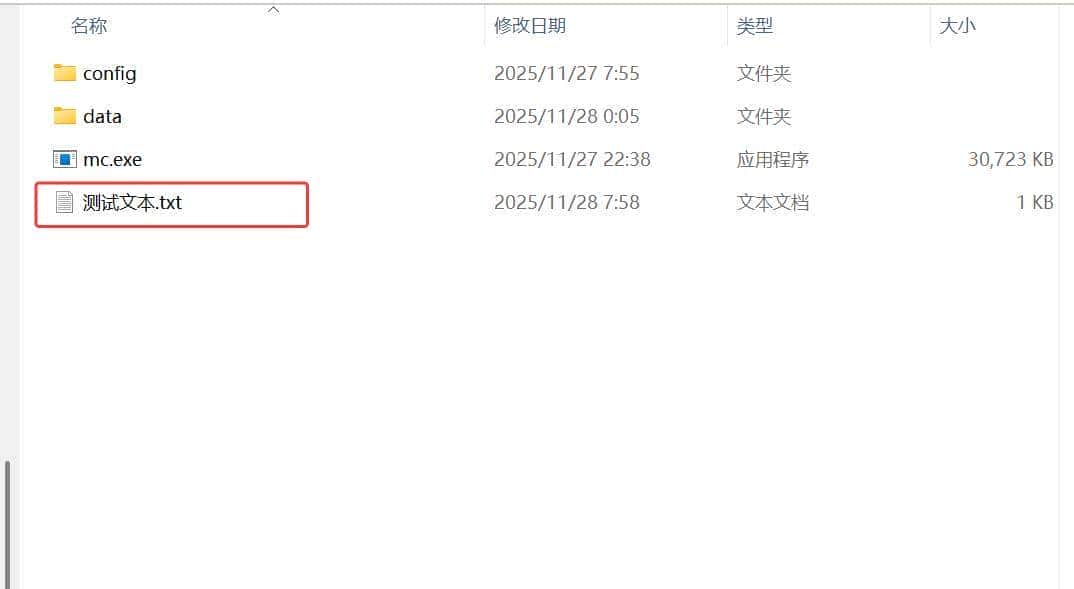
下面开始介绍常见的对象操作。
3.4.1 上传
上传文件对应的命令为“mc put”,其格式为:
mc put source_file alias_name/bucket_name替换后的命令为:
mc put .测试文本.txt myminio/test执行结果如下所示:
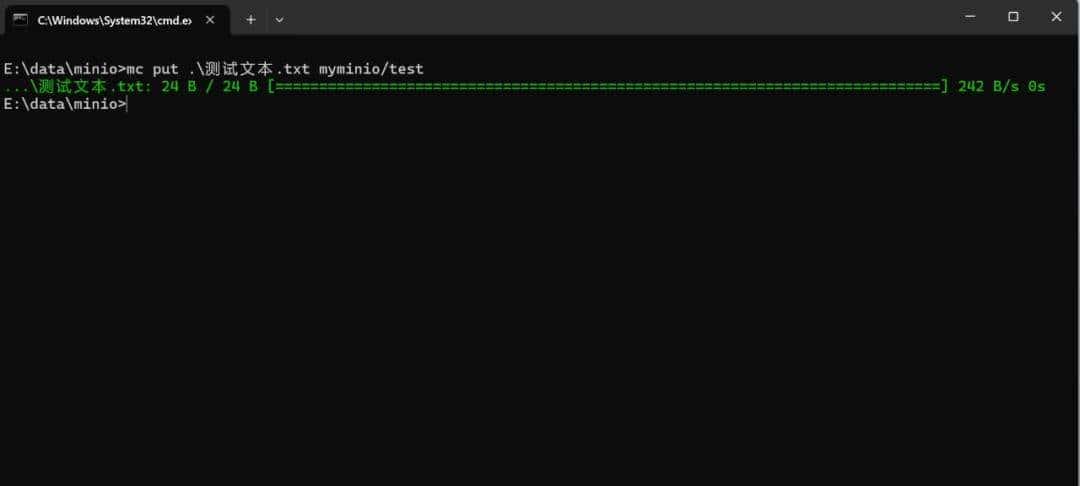
此时在Web 管理页面查看效果如下所示:
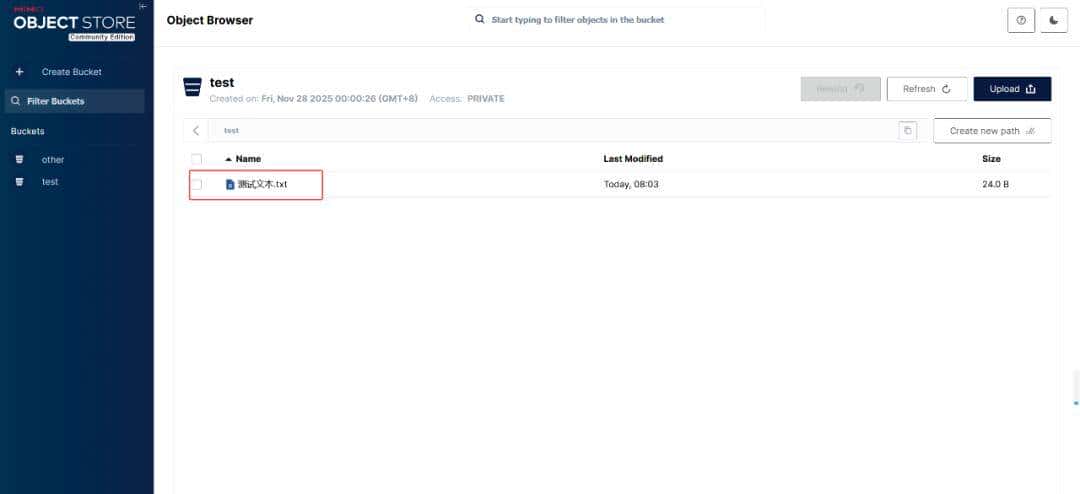
3.4.2 下载
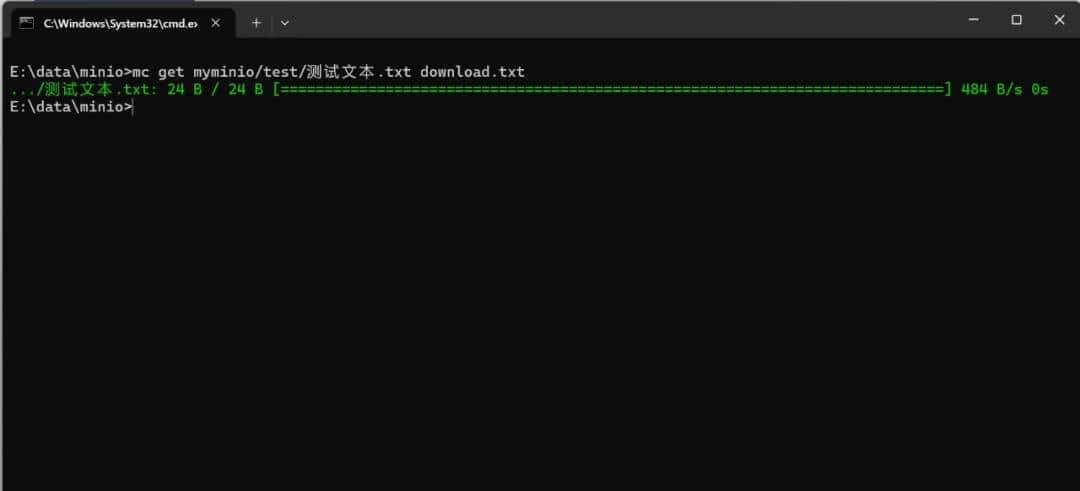
下载对应的命令为“mc get”,其格式为:
mc get S3源文件 本地目录替换后的命令为:
mc get myminio/test/测试文本.txt download.txt执行后如下所示:
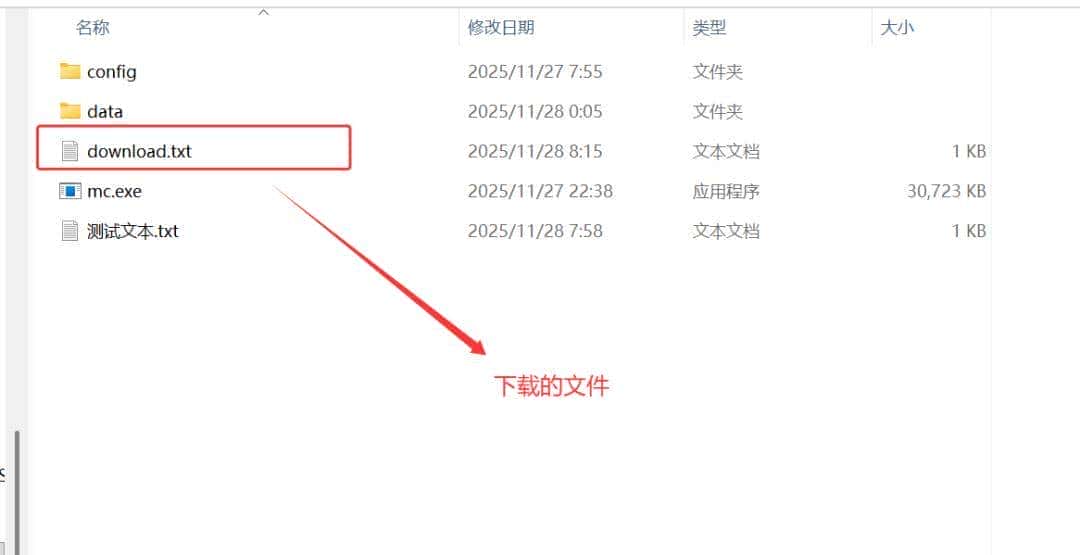
此时在对应目录下能看到下载的文件:
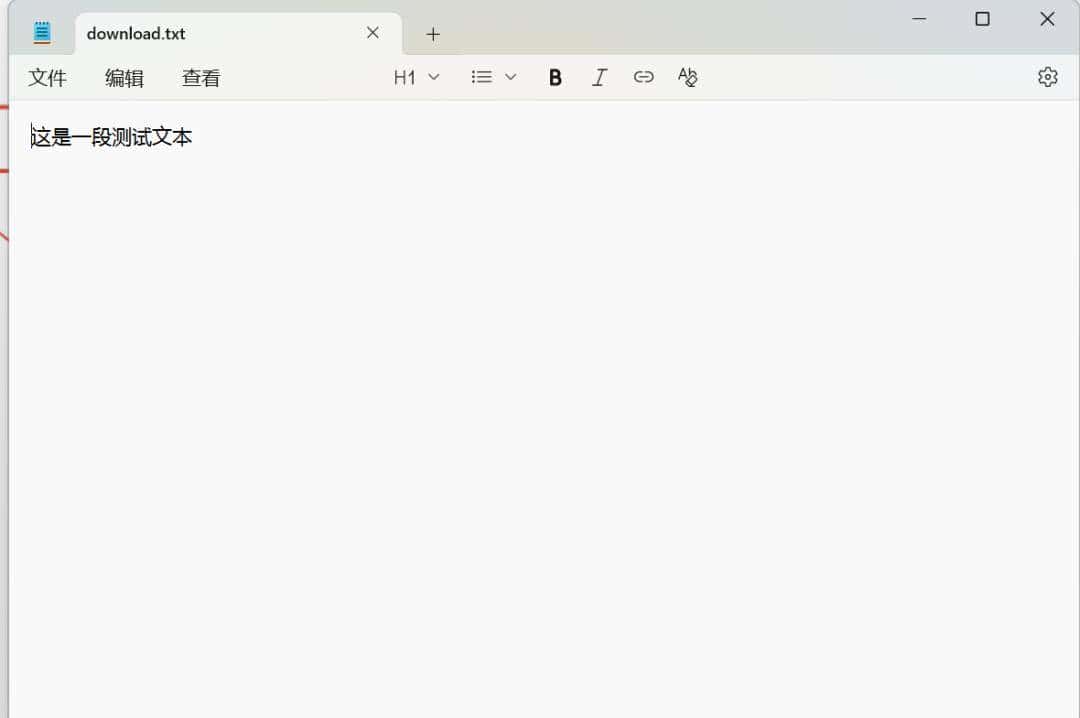
打开内容也与上传的文本保持一致:
3.4.3 查找
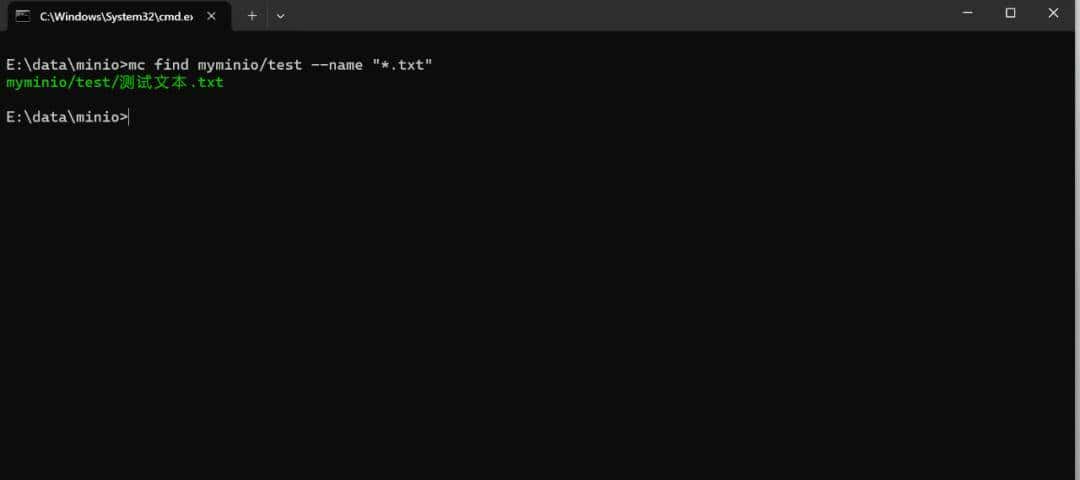
查找对应的命令为“mc find”,其格式为:
mc find alias_name/bucket_name --name 文件名当然,文件名支持模糊匹配,如:“*.txt”,表明查找所有的txt文件。
为了演示查找效果,先通过 Web管理页面添加一下其他媒体文件:
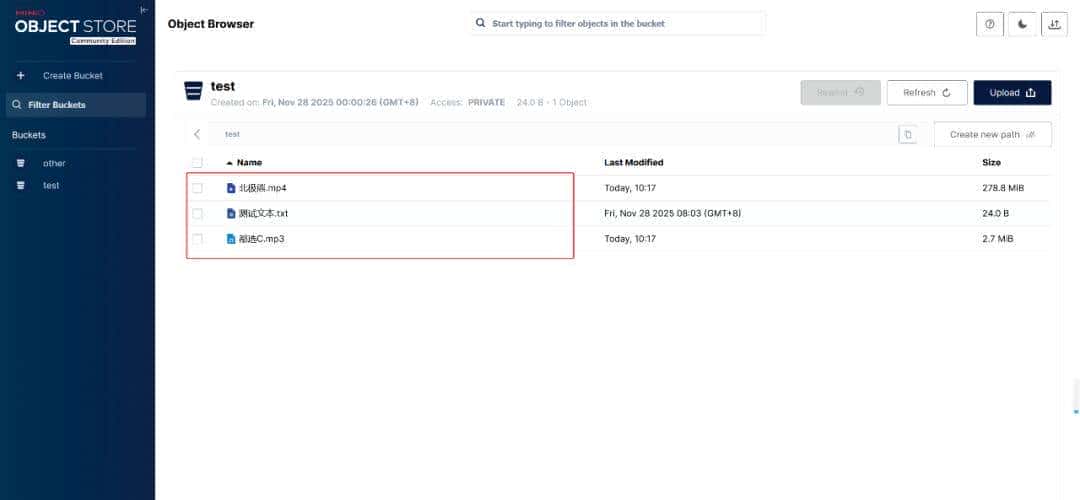
替换后的命令为:
mc find myminio/test --name "*.txt"执行结果如下所示:
3.4.4 移动
所谓移动即从一个对象源移动到另一个移动源,或从同一对象源的一个桶移动到另一个桶,甚至于在对象源和本地文件系统之间移动。其命令为“mc mv”,对应格式为:
mc mv --recursive source_alias_name/bucket_name target_alias_name/bucket_name由于我只搭建了一个 Minio,所以这里只演示同一对象源的不同桶之间的文件移动。
替换后的命令为:
mc mv --recursive myminio/test myminio/other执行结果如下所示:
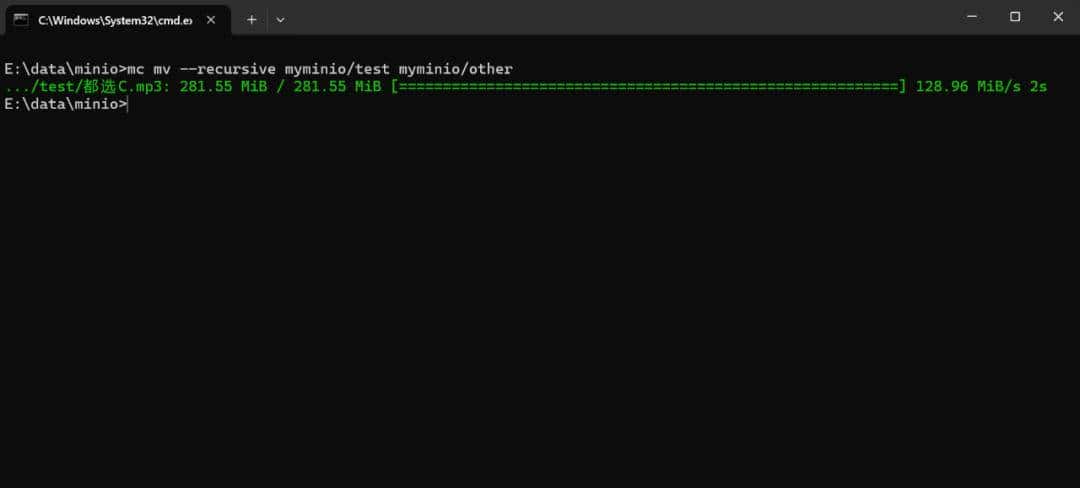
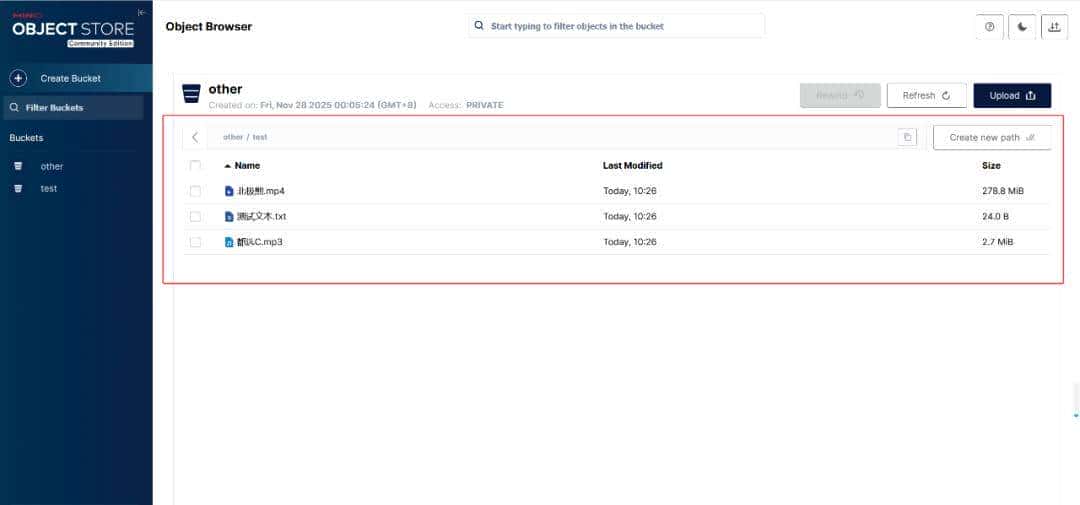
当然,命令行显示信息不全,打开 Web 管理页面,发现已成功将 test 桶下的文件移动了 other桶下:
3.4.5 复制
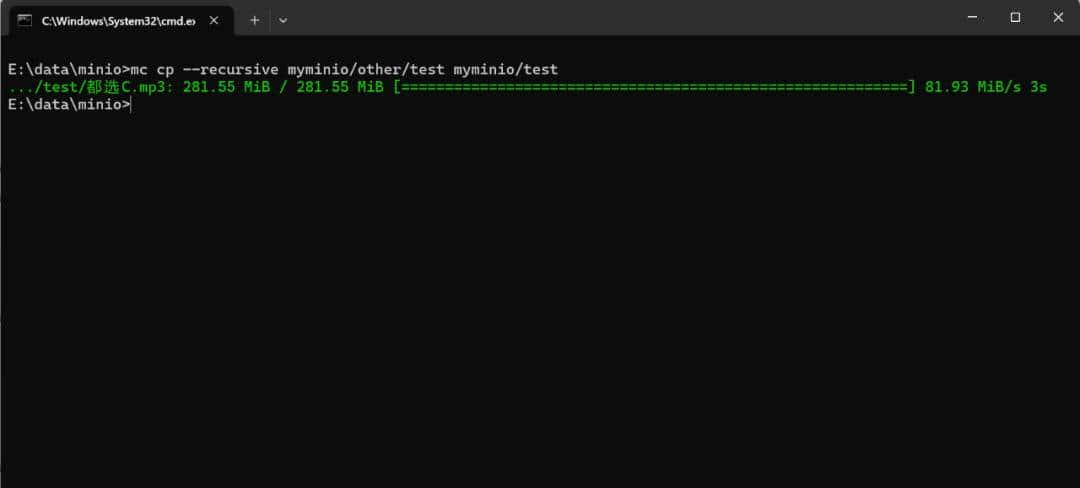
复制是将对象从一个对象源下的指定文件复制到另一个对象源,或从同一对象源的一个桶复制到另一个桶,甚至与在对象源和本地文件系统之间移动。
复制对应的命令为“mc cp”,其格式为:
mc cp --recursive source_alias_name/bucket_name target_alias_name/bucket_name当然,本次我也只演示同一个对象源的不同桶之间的复制。替换后的命令为:
mc cp --recursive myminio/other/test myminio/test执行后如下所示:
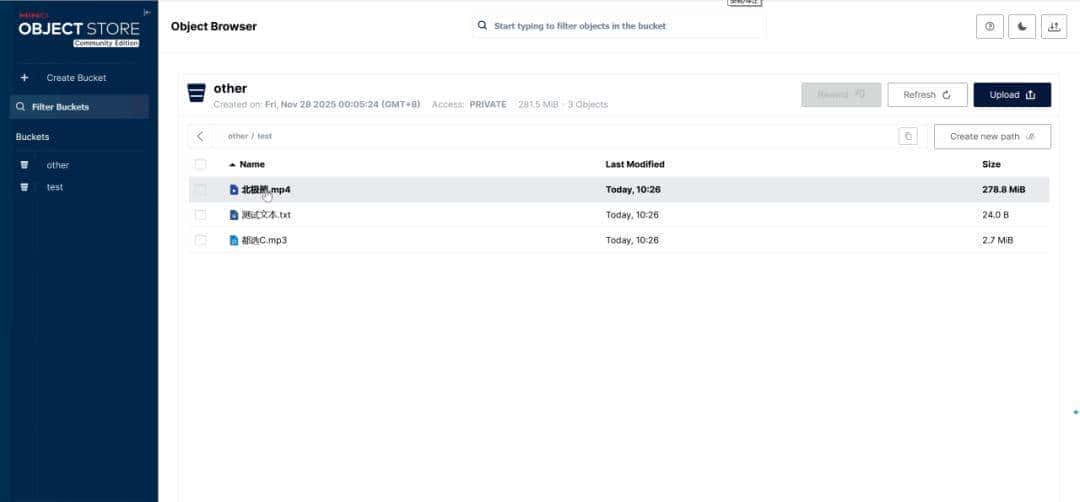
此时在 Web 管理页面查看:
3.4.6 删除
删除桶中数据对应的命令为 “mc rm”,其格式为:
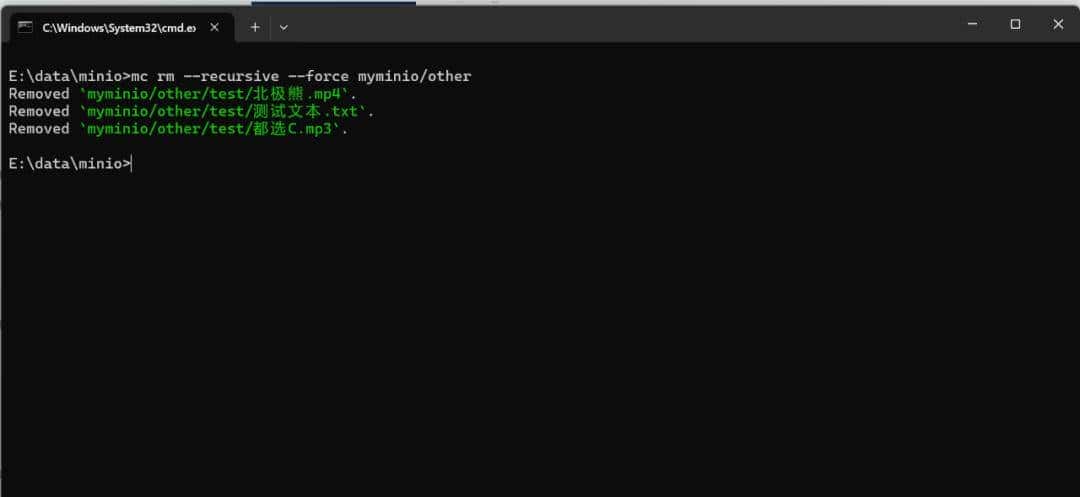
mc rm --recursive [--force] alias_name/bucket_name这里我以删除 other 桶为例进行演示。由于 other 桶还有数据,故需使用–force参数来强制删除。替换后的命令为:
mc rm --recursive --force myminio/other执行后如下所示:
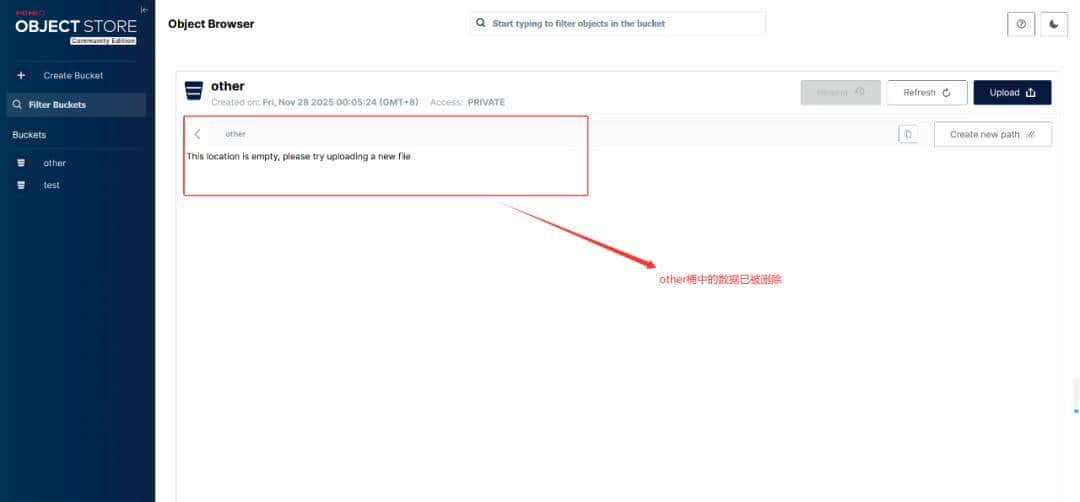
此时再回到 Web管理页面查看,发现 other 桶中的数据已被删除:
© 版权声明
文章版权归作者所有,未经允许请勿转载。
相关文章




暂无评论...