
操作场景
WinSCP 是一个在 Windows 环境下使用 SSH 的开源图形化 SFTP 客户端,同时支持 SCP 协议。它的主要功能是在本地与远程计算机之间安全地复制文件。与使用 FTP 上传代码相比,通过 WinSCP 可以直接使用服务器账户密码访问服务器,无需在服务器端做任何配置。
下载和安装 WinSCP
下载
安装版
请到WinSCP下载页面(英文),单击您想下载的版本所对应的“Installation package”下载安装包。然后到翻译页面(英文)选择下载简体中文(Simplified Chinese)插件,将 ZIP 包解压缩到 WinSCP 安装路径。具体情况请阅读完全指导(英文)。此软件还可以结合 putty,以方便用户的远程登录。
安装
安装版
一路单击“下一步”即可。
主要功能
图形用户界面多语言与 Windows 完美集成(拖拽, URL, 快捷方式)支持所有常用文件操作支持基于 SSH-1、SSH-2 的 SFTP 和 SCP 协议支持批处理脚本和命令行方式多种半自动、自动的目录同步方式内置文本编辑器支持 SSH 密码、键盘交互、公钥和 Kerberos(GSS) 验证通过与 Pageant(PuTTY Agent)集成支持各种类型公钥验证提供 Windows Explorer 与 Norton Commander 界面可选地存储会话信息可将设置存在配置文件中而非注册表中,适合在移动介质上操作
文件操作
WinSCP 可以执行所有基本的文件操作,例如下载和上传。同时允许为文件和目录重命名、改变属性、建立符号链接和快捷方式。
两种可选界面允许用户管理远程或本地的文件。
连接到远程计算机
使用 WinSCP 可以连接到一台提供 SFTP (SSH File Transfer Protocol)或 SCP (Secure Copy Protocol)服务的 SSH (Secure Shell)服务器,通常是 UNIX 服务器。SFTP 包含于 SSH-2 包中,SCP 在 SSH-1 包中。两种协议都能运行在以后的 SSH 版本之上。WinSCP 同时支持 SSH-1 和 SSH-2。 但WinSCP不支持编码选择,也就是说,你在Windows下使用WinSCP连接一个Linux机器,因为Linux和Windows的默认编码不同,因此是无法访问上面的中文文件或者文件夹的(将看到乱码)。一种解决方法就是在打开winscp时登录中的 Advanced Options–Environment中将 “UTF-8 encoding for filenames”设为on.
登录 WinSCP
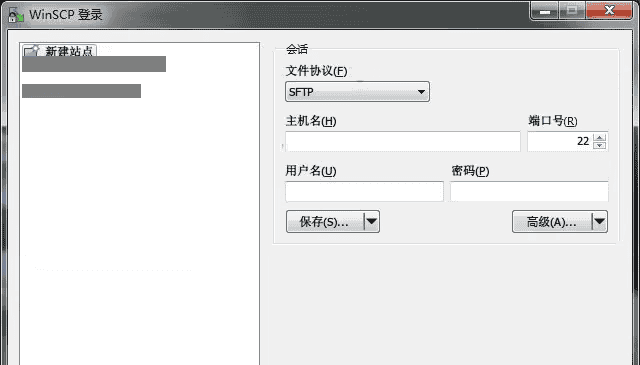
打开 WinSCP,弹出 WinSCP 登录对话框。如下图所示:
设置登录参数:
协议:选填 SFTP 或者 SCP 均可。
主机名:云服务器的公网 IP。
端口:默认为22。
用户名:登录云服务器的用户名。
说明:
Linux 实例默认管理员用户名为 root,Ubuntu 系统实例为 ubuntu。
密码:用户名对应的密码。
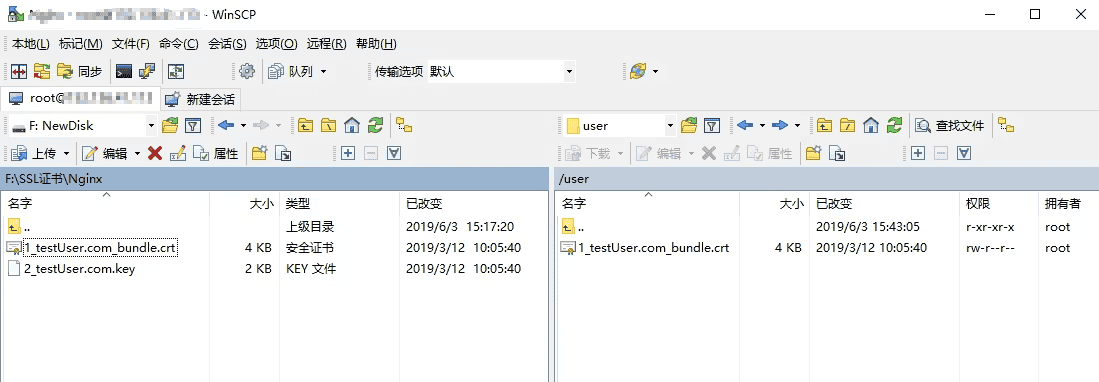
单击登录,进入 WinSCP 文件传输界面。如下图所示:
上传文件
在 WinSCP 文件传输界面的右侧窗格中,选择文件在服务器中待存放的目录,如
/user
在 WinSCP 文件传输界面的左侧窗格中,选择本地计算机存放文件的目录,如
F:SSL证书Nginx
在 WinSCP 文件传输界面的左侧菜单栏中,单击上传。如下图所示: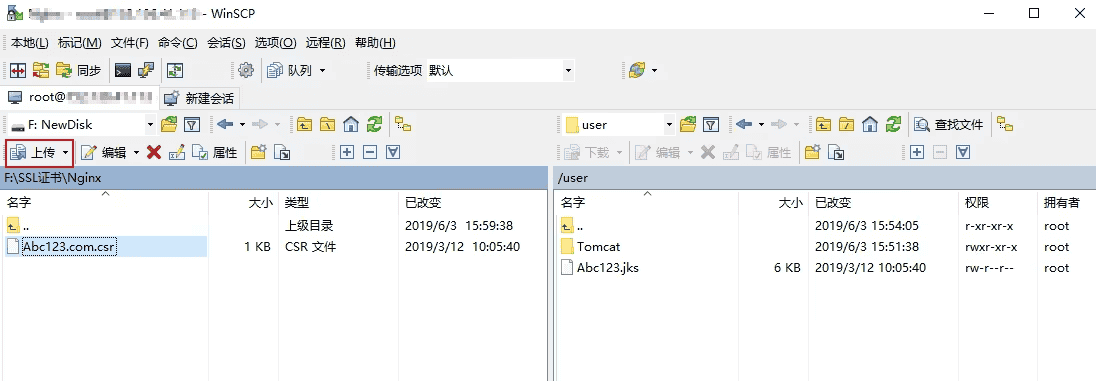
在弹出的上传对话框中,确认需要上传的文件及远程目录,单击确定,即可从本地计算机将文件上传到云服务器中。
下载文件
在 WinSCP 文件传输界面的左侧窗格中,选择待下载至本地计算机的存放目录,如
F:SSL证书Nginx
在 WinSCP 文件传输界面的右侧窗格中,选择服务器存放文件的目录,如
/user
在 WinSCP 文件传输界面的右侧菜单栏中,单击下载。如下图所示:
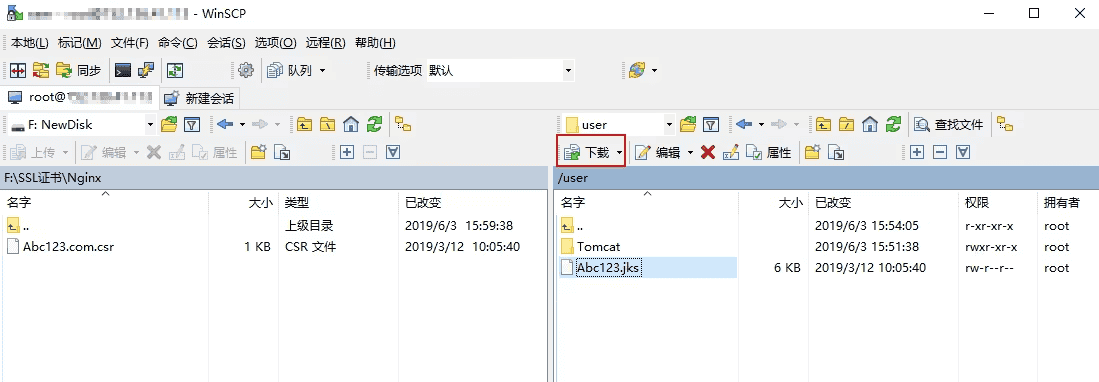
在弹出的下载对话框中,确认需要下载的文件及远程目录,单击确定,即可从云服务器将文件下载到本地计算机中。
© 版权声明
文章版权归作者所有,未经允许请勿转载。
相关文章




暂无评论...