

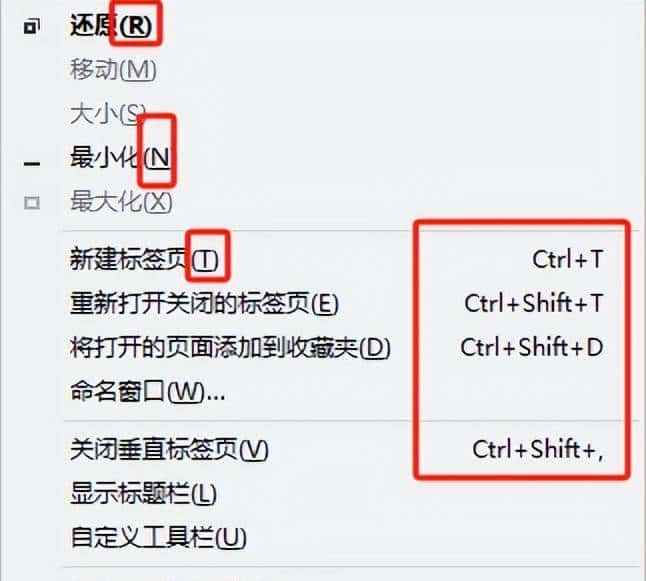
软件或网页中选项文字后括号里的字母(如“文件(F)”“编辑(E)”)一般是 访问键(Access Key) 或 加速键,用于通过键盘快速操作界面元素(菜单、按钮、控件等),无需依赖鼠标。
它们和“全局快捷键”(如 `Ctrl+C`)的区别在于:访问键需要配合特定修饰键触发,且依赖当前界面上下文(如激活菜单或窗口),而全局快捷键可直接使用。
一、Windows 系统下的基本用法
Windows 软件(如 Office、记事本、浏览器等)中最常见,核心是配合 `Alt` 键触发,具体分两种场景:
1. 菜单/菜单栏中的访问键(如“文件(F)”)
菜单标题后括号里的字母(如“文件(F)”的 `F`),用于快速打开对应菜单。
使用步骤:
– 按住 `Alt` 键 + 括号里的字母(如 `Alt+F`),即可打开“文件”菜单。
– 菜单展开后,子选项可能显示下划线字母(如“新建(N)”“保存(S)”),直接按对应字母即可选择(无需再按 `Alt`)。
✅ 示例:在记事本中
– `Alt+F` → 打开“文件”菜单;
– 菜单展开后按 `N` → 新建文档,按 `S` → 保存文档。
2. 对话框/按钮中的访问键(如“确定(O)”)
对话框(如“保存”弹窗)中的按钮/选项(如“确定(O)”“撤销(C)”),括号里的字母用于直接触发该控件。
使用步骤:
– 按住 `Alt` 键 + 括号里的字母(如 `Alt+O` 触发“确定”,`Alt+C` 触发“撤销”),无需点击鼠标。
✅ 示例:Word 保存弹窗中,按 `Alt+S` 可直接触发“保存(S)”按钮。
二、Mac 系统下的基本用法
Mac 软件中访问键的显示和触发方式略有不同(因 Mac 更依赖 `Cmd` 键,但访问键逻辑类似):
– 默认不显示括号字母,需 按住 `Option` 键(⌥) 才能让菜单/按钮显示下划线访问键(相当于 Windows 的括号字母)。
– 触发方式:按住 `Option` 键后,直接按显示的下划线字母(无需额外组合键)。
✅ 示例:在 Safari 中
– 按住 `Option` 键 → 菜单栏“文件”会显示下划线字母(如 `F`);
– 按 `F` → 打开“文件”菜单,再按子选项的字母(如 `N` 新建标签页)。
三、网页中的访问键(`<accesskey>` 属性)
网页按钮、链接等元素也可能通过 HTML 的 `accesskey` 属性设置访问键(一般对应括号里的字母),但 浏览器和系统差异较大,需注意修饰键组合:

使用步骤:
1. 确保网页是当前活动窗口;
2. 按对应浏览器+系统的修饰键组合 + 括号里的字母。
✅ 示例:某网页“登录(L)”按钮设置了 `accesskey=”L”`
– Windows Chrome:`Alt+L` → 触发登录按钮;
– Mac Firefox:`Ctrl+L` → 触发登录按钮。
四、关键注意事项
1. 必须激活窗口:先点击软件/网页窗口(确保其处于“活动状态”),否则访问键可能无效。
2. 部分软件隐藏访问键:有些软件默认不显示括号字母,按住 `Alt`(Windows)或 `Option`(Mac)会临时显示下划线(即访问键)。
3. 与全局快捷键区分:
– 访问键(括号字母):依赖界面上下文(如菜单打开、对话框激活),需 `Alt`/`Option` 配合,用于导航界面元素。
– 全局快捷键(如 `Ctrl+C`):无需依赖界面,直接触发功能(如复制),优先级更高。
总结
括号里的字母是“访问键”,核心用法是 “修饰键 + 字母”:
- Windows:`Alt + 字母`(菜单/按钮);
- Mac:按住 `Option` 显示字母,再按字母;
- 网页:根据浏览器+系统用 `Alt`/`Ctrl+Option` 等组合键 + 字母。
通过这种方式,可以快速用键盘操作界面,提升效率~
© 版权声明
文章版权归作者所有,未经允许请勿转载。
相关文章





暂无评论...