在处理人员名单或部门花名册时,许多人都会遇到一个烦恼:一个单元格里塞了好几个姓名,既不能分列,也不方便筛选,更别提做统计了。实则,只要掌握 Excel 中的 拆分姓名技巧 和 TEXTSPLIT 函数, 就能让这些混在一起的名字瞬间变成整齐的单行数据,极大提升整理效率。
一、数据问题示例
假设某单位的人员信息如下:A 列为部门名称,而 B 列中包含多个姓名,中间用“、”隔开。这种聚合式数据虽然在录入时省事,但并不利于后续的查询、分析或做员工台账,因此需要将姓名批量拆分,并让每个人都能自动对应到正确部门。

问题示例
二、使用 TEXTSPLIT 快速拆分姓名
我们可以直接借助 TEXTSPLIT 来一次性把所有姓名拆成独立行。
1. 拆分姓名到多行(E2 单元格)
输入公式:
=TEXTSPLIT(TEXTJOIN(“、”,,B2:B6),,”、”)
这个公式先将 B 列所有姓名整合成一个长字符串,再利用分隔符“、”拆分成单独名字。相比逐条拆分,这种方法步骤更少,速度更快,是目前最推荐的 Excel姓名拆分方案。
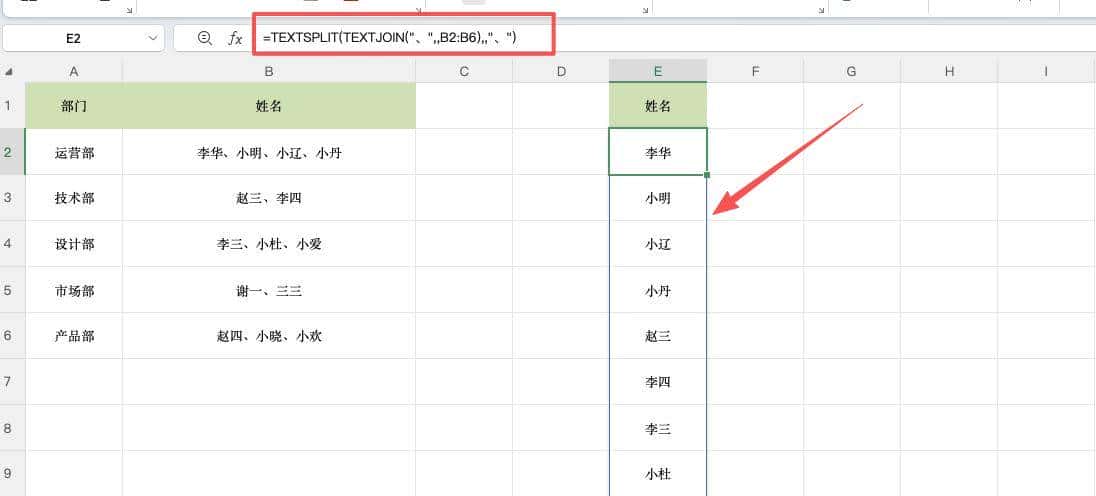
拆分姓名
2. 根据姓名自动匹配部门(D2 单元格)
拆完姓名后,还需要让每个人匹配回所在部门。公式如下:
=LOOKUP(1,0/FIND(E2,B$2:B$6),A$2:A$6)
该公式会查找姓名原本所在的位置,并返回对应部门。向下填充即可得到完整的部门–姓名列表。
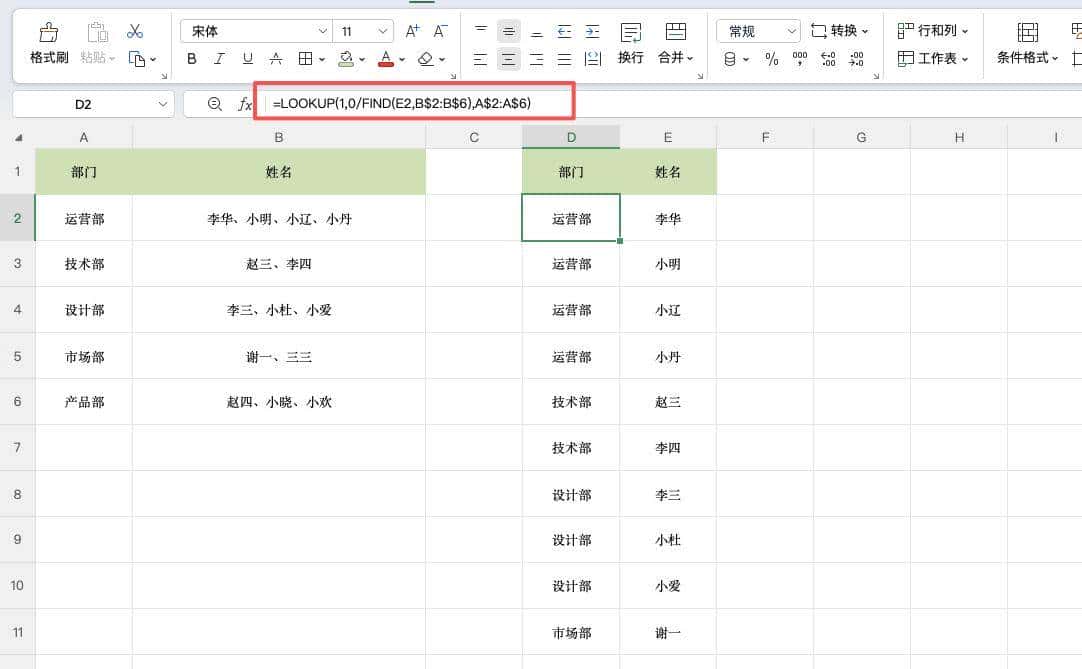
匹配部门
© 版权声明
文章版权归作者所有,未经允许请勿转载。
相关文章





暂无评论...